
С соответствующим разрешением вы можете использовать Outlook в Интернете для редактирования календарей других пользователей и даже отправки и ответа на приглашения на собрания от их имени.
Примечание
Если инструкции не соответствуют тому, что вы видите, возможно, вы используете более раннюю версию Outlook в Интернете. См. инструкции для классической версии Outlook в Интернете.
Получение разрешения на редактирование чужого календаря
Чтобы вы могли редактировать календарь другого пользователя, вам должен быть предоставлен доступ к нему. Инструкции по предоставлению доступа можно найти в статье Делегирование календаря в Outlook в Интернете для бизнеса. Если вам предоставлены права редактора, вы можете создавать и изменять события в календаре. Делегаты также могут отвечать на приглашения от имени владельца календаря. Кроме того, владелец календаря может предоставить делегату доступ к частным событиям.
Примечание
Через Календарь Outlook невозможно запросить разрешение на доступ к чужому календарю.
Добавление чужого календаря в свое представление
Если вы получили приглашение на доступ к календарю другого пользователя, нажмите кнопку Принять в приглашении, чтобы добавить его в свой список календарей.
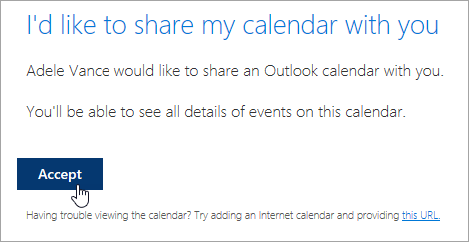
В настоящее время мы улучшаем процесс доступа к календарям, чтобы сделать его более простым и единообразным. До внедрения новшеств:
- В некоторых приложениях Outlook приглашения не будут иметь кнопки Принять. Если кнопка "Принять" не отображается, используйте Outlook в Интернете для принятия.
- Приглашения могут не отправляться из некоторых приложений Outlook. Если вы не получили приглашение по электронной почте, попросите владельца календаря снова предоставить общий доступ к календарю с Outlook в Интернете.
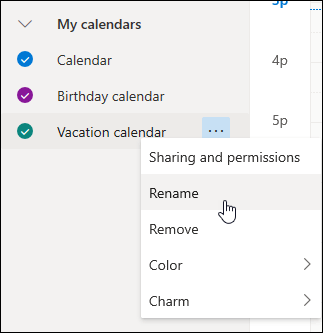
Добавив другой календарь, его можно выбрать, чтобы добавить или удалить его из представления календаря, или использовать контекстное меню, чтобы переименовать его, изменить цвет или удалить его из представления.
Планирование собрания от имени другого человека
После того как вы получили права редактора или делегата для календаря другого пользователя и добавили его в свой список календарей, вы можете планировать собрания от имени этого пользователя. Все происходит точно так же, как при планировании собрания в своем календаре, только вы выбираете чужой календарь. В приглашении на собрание будет указано, что оно отправлено вами от имени владельца календаря.
Планирование собрания представителем
- В Outlook в Интернете выберите
 в нижней части страницы.
 - Убедитесь в том, что календарь есть в вашем списке календарей. Если его нет, см. сведения о добавлении чужого календаря в свой список в разделе выше.
- Нажмите кнопку Новое событие вверху или дважды щелкните календарь, чтобы открыть форму для создания элемента календаря.

- В поле Добавить в календаре выберите чужой календарь. Вы увидите только те календари, которые были добавлены в ваш список и для которых у вас есть разрешения редактора или делегата.
- Заполните остальные нужные поля.
- Отправьте приглашение на собрание.
Примечание
- Использование помощника по планированию упростит настройку собрания.
- Если вы хотите добавить встречу в календарь другого пользователя, выполните действия, описанные выше, чтобы выбрать календарь, но не добавляйте других участников. Событие будет добавлено в календарь другого пользователя, но приглашения на собрание отправлены не будут.
Ответ от имени другого человека на приглашение на собрание
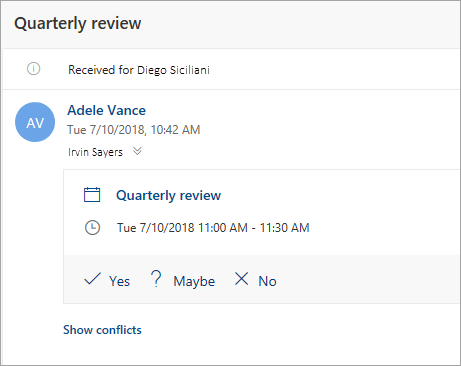
Если вы являетесь чьим-то представителем, приглашения на собрания и обновления отправляются вам. Они отображаются в вашей папке "Входящие", как и все прочие приглашения, но в форме собрания есть примечание о том, кому адресовано приглашение.
Ответ на приглашение на собрание
- Выберите Да, Возможно или Нет.
- Установите переключатель Уведомить организатора, если нужно отправить ответ организатору.

- Вы можете добавить сообщение к своему ответу.
- Если вы примите приглашение, время, на которое назначено собрание, будет отображаться в календаре владельца как занятое. Если вы отправите ответ, организатор собрания увидит, что вы ответили от имени владельца календаря.
Примечание
Если пользователь, владеющий календарем, использует Outlook в Интернете, он не увидит в папке "Входящие", что вы ответили на приглашение на собрание от его имени. При просмотре своего календаря он сможет увидеть это событие и ответили ли вы (или другой делегат) на него.
Изменение собрания от имени другого человека
Делегаты также могут изменять и отменять собрания от имени владельца календаря. Для этого откройте событие, внесите необходимые изменения и отправьте уведомление об изменении или отмене собрания. Уведомление будет отправлено вами от имени владельца календаря.
Примечание
После отправки приглашения на собрание нельзя изменить календарь, в котором оно было запланировано.
Инструкции для классической версии Outlook в Интернете
Получение разрешения на редактирование чужого календаря
Чтобы вы могли редактировать календарь другого пользователя, вам должен быть предоставлен доступ к нему. Инструкции по предоставлению доступа можно найти в статье Делегирование календаря в Outlook в Интернете для бизнеса. Если вам предоставлены права редактора, вы можете создавать и изменять события в календаре. Делегаты также могут отвечать на приглашения от имени владельца календаря. Кроме того, владелец календаря может предоставить делегату доступ к частным событиям.
Примечание
Через Календарь Outlook невозможно запросить разрешение на доступ к чужому календарю.
Добавление чужого календаря в свое представление
Если вы получили приглашение на доступ к календарю другого пользователя, нажмите кнопку Принять в приглашении, чтобы добавить его в свой список календарей.
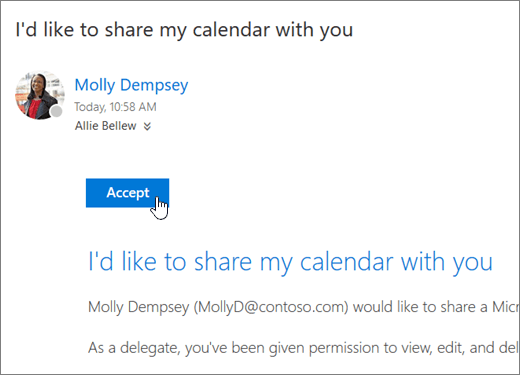
В настоящее время мы улучшаем процесс доступа к календарям, чтобы сделать его более простым и единообразным. До внедрения новшеств:
- В некоторых приложениях Outlook приглашения не будут иметь кнопки Принять. Если кнопка "Принять" не отображается, используйте Outlook в Интернете для принятия.
- Приглашения могут не отправляться из некоторых приложений Outlook. Если вы не получили приглашение по электронной почте, попросите владельца календаря снова предоставить общий доступ к календарю с Outlook в Интернете.
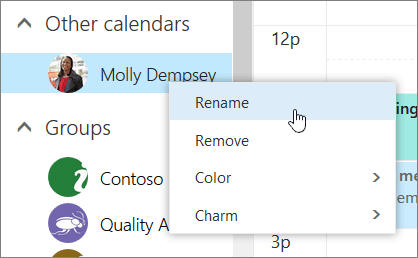
Добавив другой календарь, его можно выбрать, чтобы добавить или удалить его из представления календаря, или использовать контекстное меню, чтобы переименовать его, изменить цвет или удалить его из представления.
Планирование собрания от имени другого человека
После того как вы получили права редактора или делегата для календаря другого пользователя и добавили его в свой список календарей, вы можете планировать собрания от имени этого пользователя. Все происходит точно так же, как при планировании собрания в своем календаре, только вы выбираете чужой календарь. В приглашении на собрание будет указано, что оно отправлено вами от имени владельца календаря.
Планирование собрания представителем
- В верхней части страницы выберите средство запуска приложений
 и выберите Calendar.
 - Убедитесь в том, что календарь есть в вашем списке календарей. Если его нет, см. сведения о добавлении чужого календаря в свой список в разделе выше.

- Выберите
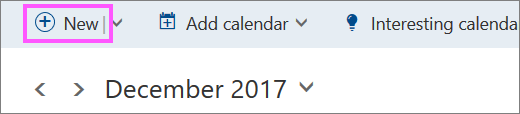
 Создать в верхней части или дважды щелкните область календаря, чтобы открыть форму нового элемента календаря.
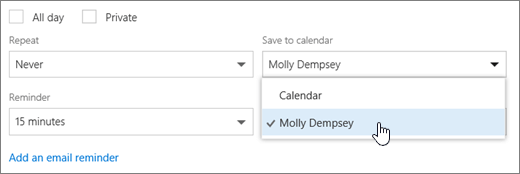
- В поле Добавить в календаре выберите чужой календарь. Вы увидите только те календари, которые были добавлены в ваш список и для которых у вас есть разрешения редактора или делегата.
- Заполните остальные нужные поля.
- Отправьте приглашение на собрание.
Примечание
- Использование помощника по планированию упростит настройку собрания.
- Если вы хотите добавить встречу в календарь другого пользователя, выполните действия, описанные выше, чтобы выбрать календарь, но не добавляйте других участников. Событие будет добавлено в календарь другого пользователя, но приглашения на собрание отправлены не будут.
Ответ от имени другого человека на приглашение на собрание
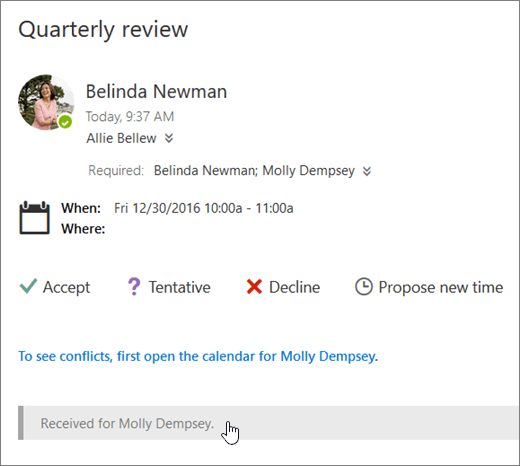
Если вы являетесь чьим-то представителем, приглашения на собрания и обновления отправляются вам. Они отображаются в вашей папке "Входящие", как и все прочие приглашения, но в форме собрания есть примечание о том, кому адресовано приглашение.
Ответ на приглашение на собрание
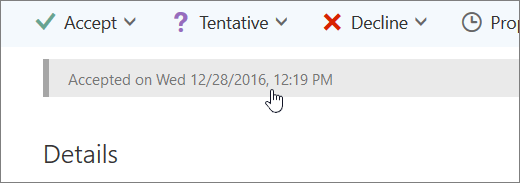
- Выберите вариант Принять, Под вопросом или Отклонить.
- При необходимости отправьте ответ организатору.
- Если вы примите приглашение, время, на которое назначено собрание, будет отображаться в календаре владельца как занятое. Если вы отправите ответ, организатор собрания увидит, что вы ответили от имени владельца календаря.

Примечание
Владелец календаря не получает уведомление, когда вы отвечаете на приглашение, но он может увидеть, что ответ отправлен, просмотрев событие в своем календаре.
Изменение собрания от имени другого человека
Делегаты также могут изменять и отменять собрания от имени владельца календаря. Для этого откройте событие, внесите необходимые изменения и отправьте уведомление об изменении или отмене собрания. Уведомление будет отправлено вами от имени владельца календаря.
Примечание
После отправки приглашения на собрание нельзя изменить календарь, в котором оно было запланировано.
См. также
Делегирование доступа к календарю в Outlook в Интернете для бизнеса
Управление элементами почты и календаря другого пользователя