Есть несколько причин, почему вам может понадобиться импортировать элементы Outlook из файла данных Outlook (PST-файла).
- Вы хотите переместить элементы Outlook из одной учетной записи электронной почты в другую
- Вы хотите переместить элементы Outlook с одного ПК на другой
- Вы хотите переместить элементы Outlook с ПК с Windows на компьютер Mac или наоборот
- Вы хотите перемещать элементы Outlook между локальными папками и сервером IMAP или Exchange.
Выберите вариант вкладки ниже для используемой вами версии Outlook.
Какая у меня версия Outlook?
Импорт в новом Outlook
Вы можете получить доступ к электронной почте, хранящейся в PST-файле данных в новом Outlook. Вы можете просматривать, управлять и перемещать сообщения электронной почты (перетаскивать) между PST-файлами и почтовыми ящиками.
Важно
элементы Calendar и контактов, сохраненные в PST-файлах, не будут доступны в этой версии.
Однако импорт сообщений электронной почты, контактов и элементов календарей в настоящее время недоступен в новом Outlook. Следите за будущими выпусками на сайте "Стратегия развития Microsoft 365".
Шаги. Импорт элементов Outlook из PST-файла в классической версии Outlook
Перед импортом писем, контактов и календаря в Outlook следует экспортировать их из другого экземпляра Outlook.
В верхней части ленты Outlook откройте вкладку Файл.
Если в левом верхнем углу ленты нет вкладки Файл, вы используете не классическое приложение Outlook. См. статью Какая у меня версия Outlook?, чтобы узнать, какая у вас версия Outlook и найти инструкции по импорту для своего случая.
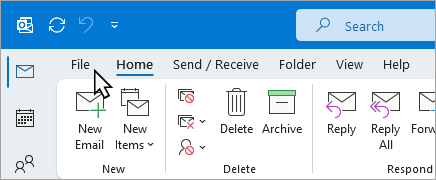
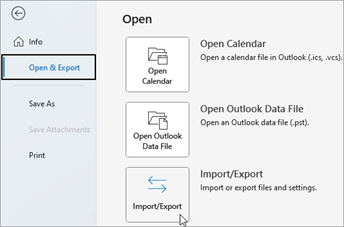
Выберите Открыть & экспорт>импорта и экспорта. Запустится мастер импорта и экспорта.
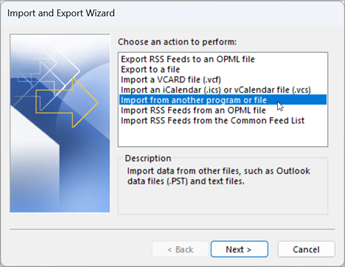
Выберите Импорт из другой программы или файла, а затем нажмите кнопку Далее.
Выберите Файл данных Outlook (PST) и нажмите кнопку Далее.
Перейдите к PST-файлу, который вы хотите импортировать. В разделе Параметры выберите действие для писем и контактов и нажмите кнопку Далее.

Если файлу данных Outlook (PST) присвоен пароль, введите пароль и нажмите кнопку ОК.
Если вы импортируете содержимое PST-файла в почтовый ящик Microsoft 365, выберите этот почтовый ящик здесь.
Если вы не импортируете данные в почтовый ящик Microsoft 365, выберите Импорт элементов в текущую папку. При этом данные будут импортированы в выбранную папку.
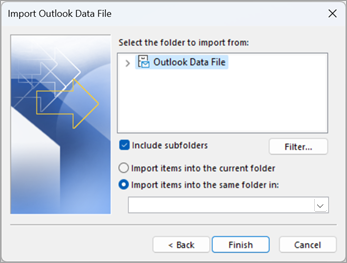
Нажмите кнопку Готово. Приложение Outlook сразу начнет импортировать содержимое PST-файла. Импорт будет завершен, когда индикатор хода выполнения исчезнет.
При импорте PST-файла в почтовый ящик Microsoft 365 может появиться сообщение о том, что он пытается подключиться к Microsoft 365. Это происходит, если подключение к Интернету прерывается хотя бы на секунду. После восстановления подключения к Интернету приложение Outlook продолжит импорт PST-файла.
Совет
Если вы хотите получить только несколько сообщений электронной почты или контактов из файла данных Outlook (PST), вы можете открыть файл данных Outlook, а затем в области навигации перетащить сообщения электронной почты и контакты из PST-файла в существующие папки Outlook.
Какие данные импортируются?
PST-файлы создаются при экспорте и резервном копировании электронной почты, контактов и календаря в PST-файл Outlook. Outlook копирует электронную почту в PST-файл.
- Когда Outlook экспортирует сообщения в PST-файл, он включает все вложения. Таким образом, после импорта PST-файла вы увидите вложения.
- Экспорт метаданных папок, например представлений, разрешений и параметров автоархивации, а также правил обработки сообщений и списков заблокированных отправителей не выполняется. Таким образом, они не будут импортированы.
- При экспорте электронной почты, контактов и данных календаря в PST-файл создается копия данных. Из Outlook ничего не удаляется. Вы сможете просматривать и использовать сообщения, контакты и данные календаря в Outlook.
Не получилось?
Ознакомьтесь с решениями распространенных проблем, описанными в статье Устранение проблем с импортом PST-файла Outlook.
Импорт и экспорт сообщений, контактов и календаря Outlook
