
Microsoft 365 помогает управлять рабочим расписанием и делиться им. Новые функции позволяют указывать более подробные сведения о вашем графике работы: где вы работаете (удаленно или в офисе), а также работаете ли вы в разное время в разные дни. Кроме того, вы можете планировать собрания с другими пользователями на основе их рабочего местоположения, просматривать рабочее место на карте профиля пользователей, а также просматривать время своего отсутствия на рабочем месте, отражающееся в вашем местоположении.
Примечание
Рабочее местоположение не используется для отслеживания сотрудников. Данные о рабочих местах людей агрегируются и анонимизируются для понимания тенденций использования офисов.
Эта функция пока недоступна для классического Outlook для Windows с GCCHigh.
В этой статье:
Настройка рабочих часов и местонахождения
Просмотр и обновление рабочего расположения
Просмотр местоположения других пользователей
Просмотр предложений по оптимизации дня
Вы можете просматривать рабочие часы и местонахождение для себя и других пользователей в классической версии Outlook, но их необходимо настроить с помощью рабочей или учебной учетной записи с помощью новой версии Outlook или Outlook в Интернете, выполнив приведенные ниже действия. Не знаете, какую версию вы используете? См. раздел "Какая у меня версия Outlook"?
Примечание
Настройка рабочего времени доступна только пользователям, использующим рабочую или учебную учетную запись в Outlook с соответствующей подпиской Microsoft 365.
Настройка рабочих часов и местонахождения
Настройте повторяющееся рабочее расположение в разделе "Параметры" или измените один день с помощью календаря Outlook.
Настройка рабочих часов и местонахождения из параметров новой версии Outlook или Outlook в Интернете
Если вы настроите эту функцию, другие пользователи увидят, в какие дни вы работаете удаленно, а какие — в офисе. Вы также можете сообщить другим о своем точном месте работы. Например, если в вашей организации есть несколько зданий, вы можете точно указать, в каком здании вы будете находиться.
Настройте свой план повторяющихся работ в настройках. Вы также можете поделиться местоположением своего здания с другими.
ВыберитеПараметрыCalendarРабочее>
 >время и расположение.
Установите флажки для дней, которые нужно установить.
Используйте раскрывающиеся списки, чтобы выбрать рабочие часы и свое местоположение на каждый день.
Расскажите, в каком здании вы работаете и где будете сидеть.
Установите флажок "Предоставить доступ к сведениям о расположении офиса ".
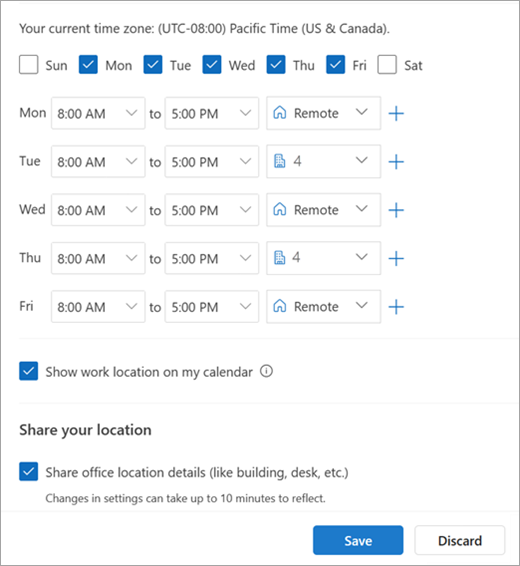
Снимите флажок Предоставлять доступ к сведениям о местонахождении офиса , если вы не хотите предоставлять сведения о конкретном расположении.
Любой, кто просматривает вашу карту, будет видеть вас только как сотрудника в офисе или удаленно.

Если вы не хотите делиться сведениями о том, где вы будете работать, сделайте следующее:
Отмените выбор рабочего места. При этом оно будет удалено и заменено на "Нет местоположения".
Снимите флажок "Поделиться своим местоположением".
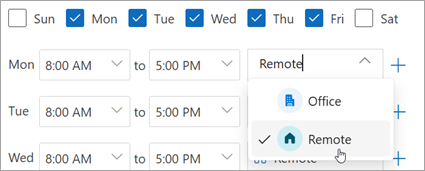

По завершении нажмите кнопку "Сохранить".
Примечание
Этот новый интерфейс настройки в настоящее время доступен только в новой версии Outlook для Windows и Outlook в Интернете, но настройка рабочего времени и местоположения будет доступна в Teams, Outlook для Mac, Outlook для iOS и Android позже.
Обновление рабочего времени в новом календаре Outlook или Outlook в Интернете
Если вам нужно изменить повторяющийся рабочий план в определенный день или несколько дней на неделе, например, вы планировали работать удаленно, но решили пойти в офис для личного собрания, используйте календарь Outlook для внесения изменений.
В области навигации выберите КалендарьЗначок
 .
Выберите план работы
 .
Примечание
Значок "План работы" может выглядеть по-разному в зависимости от того, как вы ранее настроили этот день: удаленный или офисный.
Внесите изменения.
Если вы планируете приходить в офис, а в вашей организации есть несколько зданий, выберите из раскрывающегося списка здание, в котором планируете работать.
Примечание
Выбор зданий доступен только в том случае, если в вашей организации настроен каталог зданий на выбор.
Если вместо этого вы планируете работать удаленно, выберите дни, в которые вы работаете удаленно, а затем установите флажок Я работаю удаленно .

Нажмите кнопку Установить. После настройки плана в календарных днях появляется значок расположения, указывающий, откуда вы работаете.
Примечание
Настройка из календаря Outlook в настоящее время доступна только в новой версии Outlook для Windows и Outlook в Интернете. Настройка рабочих часов и местонахождения в Teams, Outlook Mobile и Outlook для Mac ожидается в ближайшее время.
Просмотр и обновление рабочего расположения
При изменении расписания обновите свое рабочее расположение из Outlook или Teams.
Примечание
Возможность изменения расположения за день в настоящее время доступна только в Outlook в Интернете и классической версии Teams, но со временем будет доступна в классической версии Outlook для Windows, iOS, Android и Mac.
Обновите свое рабочее расположение или настройте функцию "Нет на месте" из нового Outlook или Outlook в Интернете
При просмотре календаря щелкните значок, обозначающий запланированное рабочее место, и при необходимости измените расположение. Рабочее расположение можно очистить, отменив выбор расположения.
Вы также можете обновить свое рабочее место на определенное здание. Здания, определенные в рамках повторяющегося рабочего времени и местоположения, сначала отображаются в качестве рекомендуемых мест.
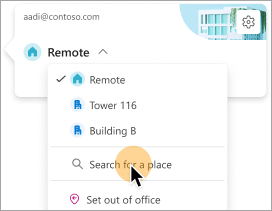
Чтобы выбрать здание, откройте средство выбора расположения.
Выберите "Поиск места". Вы также можете задать местоположение, например, Office , выполнив поиск по нему.
Примечание
Выбор конкретного здания доступен только в том случае, если ваша организация настроила здания в качестве варианта размещения.
Настройка расположения для функции "Нет на месте"
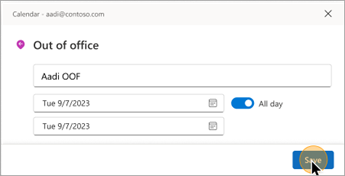
Можно задать место для своего отсутствия на рабочем месте, выбрав этот параметр в окне "План работы".
-
Выберите план работы " в дату, когда вы должны показать, что вас нет на месте.
- Выберите пункт "Нет на месте" в раскрывающемся списке.
- Введите должность и укажите дату и время своего отсутствия на рабочем месте.
- Нажмите кнопку Сохранить. В календарь добавляется встреча вне офиса, а также обновляется ваш статус присутствия в Teams.
Совет
Вы также можете создать встречу в календаре с любого устройства и установить для параметра "Свободное/занятое" значение "Нет на месте". В этот период времени ваше местоположение установлено как "Нет на месте ".
Обновление рабочего расположения из Teams
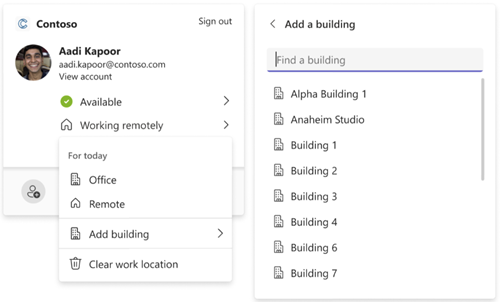
Щелкните значок круга с вашим аватаром и измените рабочее местоположение. Новое местоположение будет применено к вашему рабочему времени в течение оставшейся части дня и будет отображаться в Outlook и Teams. Вы также можете конкретно указать, в каком здании вы работаете в тот или иной день.
Просмотр местоположения других пользователей
Знание того, откуда работают другие пользователи, важно для планирования и совместной работы. Вы можете просматривать местоположения других людей из своей карты рабочего места, при планировании из Outlook или при просмотре карты профиля другого пользователя.
Представление на карте ежедневного рабочего места в Outlook
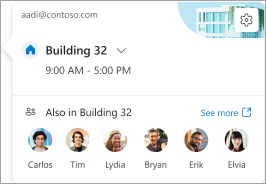
На карте ежедневного местоположения вы сможете увидеть, кто еще с вами работает в офисе в этот день. Если у вас есть определенный набор зданий, список будет отфильтрован по другим пользователям, которые также указали свое местоположение в том же месте на этот день.
Просмотр при планировании собрания в Outlook
Если другие люди настроили свое рабочее время и расположение, их рабочее место будет отображаться в помощнике по планированию, как показано ниже.

Просмотр карте профиля другого пользователя в Outlook
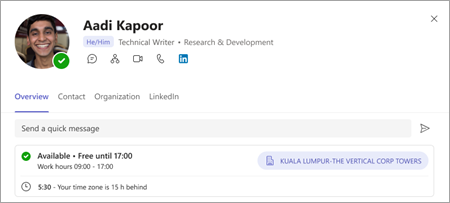
Если вы хотите быстро узнать, откуда кто-то работает, вы можете просмотреть его местоположение на его карте профиля рядом с его доступностью.
Просмотр предложений по оптимизации дня
Оптимизация графика работы важна для максимального удобства совместной работы и связи в дни личного присутствия.
Вы можете узнать, в какие дни есть предложения, добавив красную точку на значок расположения Рабочий план .
Выберите рекомендуемое расположение плана работ
 .
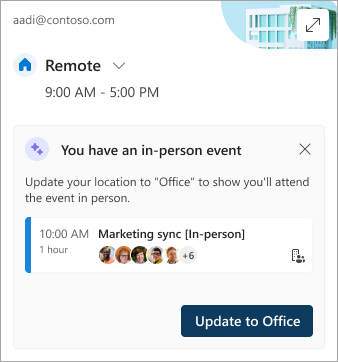
На ежедневной карте местоположения просмотрите предлагаемое действие. Это может быть следующим образом:
Обновите свой план работы для очного мероприятия
Бронирование комнат для собраний в рабочие дни
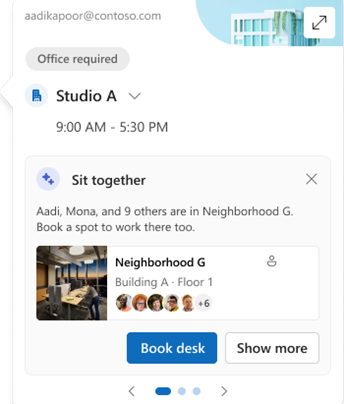
Выберите действие на основе предложенного варианта или закройте карт.
Примечание
Функция "Предложения" в настоящее время не активирована. Для получения дополнительных сведений перейдите в Microsoft Places.
Устаревшие рабочие часы
Этот новый интерфейс заменяет устаревший интерфейс рабочего времени, но устаревшие часы работы будут поддерживаться по-прежнему. Поскольку устаревший интерфейс поддерживает только одно время начала и время окончания для всей рабочей недели, устаревшие рабочие часы будут приблизительно соответствовать современным рабочим часам и местоположению.
Например, пользователь настраивает следующее расписание, используя новые рабочие часы и местоположение: Понедельник, вторник, четверг: 8:00 - 17:00 & среда, пятница: 10:00 - 19:00. Время их традиционного рабочего времени будет настроено с наилучшим приближением (с 8:00 утра до 7:00 вечера) — минимальное время начала и максимальное время окончания современного рабочего времени.
Пока пользователь не настроит современное рабочее время, изменения в устаревшем рабочем времени также изменят время в его современном рабочем времени. Однако после настройки (или обновления) пользователем современного рабочего времени будущие изменения устаревшего рабочего времени не будут распространяться и перезаписывать современные рабочие часы.
Исключением из этого правила является рабочее время, часовой пояс. При изменении традиционного часового пояса используется обновленный часовой пояс для современного рабочего времени. Это гарантирует, что другие пользователи смогут просматривать точную доступность, если кто-то из устаревших клиентов путешествует через несколько часовых поясов.