

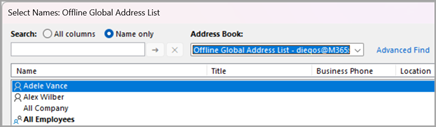
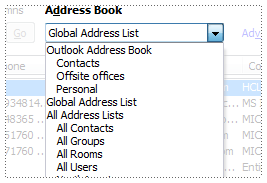
Вы можете использовать адресную книгу Outlook — коллекцию адресных книг или списков адресов, созданных из папок контактов, — для поиска и выбора имен, адресов электронной почты и списков рассылки при адресе сообщений электронной почты.
Если вы используете Outlook с учетной записью Exchange Server, список адресов будет включать глобальный список адресов (GAL). Глобальный список адресов содержит имена и адреса электронной почты всех пользователей, у которого есть учетная запись с этой Exchange Server и настраивается Exchange автоматически.
Выберите вариант вкладки ниже для используемой вами версии Outlook. Какая у меня версия Outlook?
В новом Outlook вы можете:
Откройте адресную книгу, чтобы отправить письмо контакту | Добавление адресной книги | LDAPУдаление адресной книги
Откройте адресную книгу, чтобы отправить сообщение контакту в новом Outlook
Отправьте сообщение электронной почты контакту в адресной книге с экрана "Новая почта ".
На вкладке Главная выберите Создать почту, а затем — Почта.
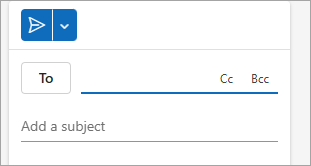
Чтобы открыть адресную книгу, нажмите любую из кнопок Кому, Копия или СК . Поле СК можно найти в той же строке, что и Кому. Выберите СК, а затем нажмите появиющуюся кнопку СК .
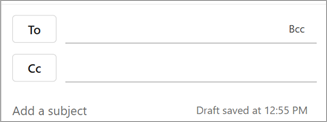
Когда откроется адресная книга, вы можете искать контакты в списках, чтобы добавить их в сообщение.

Когда вы найдете контакт, на который вы хотите отправить сообщение, выберите Добавить
 Рядом с его именем.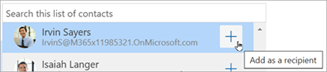
Добавьте всех других получателей, используя тот же процесс, а затем продолжайте создавать сообщения.
Добавление адресной книги LDAP в новый Outlook
Если в вашей организации используется каталог LDAP, вы можете настроить новый Outlook для Windows для поиска и доступа к таким сведениям каталога, как имена сотрудников, адреса электронной почты, номера телефонов и другие контактные данные, непосредственно из корпоративного каталога. Вы можете найти LDAP-сервер в Интернете, в интрасети своей организации или через другую компанию, которая его размещает.
- Перейдите на вкладку Файл , а затем выберите Параметры.
- В окне Параметры выберите Почта, а затем — LDAP.
- В разделе LDAP выберите + Добавить новую адресную книгу, добавьте все необходимые сведения, такие как URL-адрес сервера и каталог, а затем нажмите кнопку Сохранить.
Примечание
Параметры каталога и поддерживаемые методы проверки подлинности зависят от используемого ldap-сервера. Точные значения URL-адреса сервера, порта и параметров безопасности должны быть предоставлены организацией, управляющей службой каталогов.
Удаление адресной книги в новом Outlook.
- Перейдите на вкладку Файл , а затем выберите Параметры.
- В окне Параметры выберите Почта, а затем — LDAP.
- В разделе LDAP нажмите кнопку Удалить рядом с именем каталога, а затем нажмите кнопку Сохранить.

См. также
Добавление, поиск, изменение и удаление контакта в Outlook