

Оптимизация мобильного приложения Outlook для вашего телефона или планшета
После настройки электронной почты в Outlook для Android или Outlook для iOS вы можете настроить мобильное приложение, чтобы оставаться на связи нужным образом. Выберите один из полезных советов ниже, чтобы узнать, как оптимизировать Outlook для мобильных устройств.
Настройка параметров прокрутки
Настройте параметры прокрутки, чтобы быстро выполнять действия с письмами в папке "Входящие".
- Коснитесь папки "Входящие " в верхней части экрана, чтобы открыть боковую панель.
- Нажмите "Параметры", а затем "Почта".
- Коснитесь пункта "Параметры прокрутки", затем нажмите "Провести вправо " или "Провести влево " и выберите действие.
Выключение и включение сортировки почты
Сортировка почты разделяет папку "Входящие" на две вкладки: "Отсортированные " и "Другие". Наиболее важные сообщения электронной почты находятся на вкладке " Отсортированные ", а остальные остаются доступными на вкладке "Другие ". По умолчанию сортировка почты включена.
- Коснитесь папки "Входящие " в верхней части экрана, чтобы открыть боковую панель.
- Нажмите "Параметры", а затем "Почта".
- Коснитесь его, чтобы включить или отключить переключатель сортировки почты.
Настройка записок
Вы можете настроить записки в Outlook Mobile. Дополнительные сведения см. в статье Просмотр записок на других устройствах и в Интернете.
Включение и выключение упорядочения по беседам
С помощью бесед можно группировать сообщения электронной почты по цепочкам бесед по теме сообщения, а также упорядочивать области чтения по элементам "Новые" сверху или снизу.
Коснитесь папки "Входящие " в верхней части экрана, чтобы открыть боковую панель.
Нажмите "Параметры", а затем "Почта".
Чтобы выбрать вариант, выполните следующие действия
На Android — выберите нужные параметры. Например, для Threading выберите, хотите ли вы Новые внизу.
На iOS нажмите Email Организация, а затем коснитесь переключателя, чтобы включить или отключить групповые сообщения электронной почты в беседах. Вы также можете выбрать параметр для упорядочения области чтения: "Новые" сверху или "Новые" снизу.
Изменение представления Calendar
Выберите пункт Calendar в нижней части экрана.
Нажмите кнопку "Просмотр ".
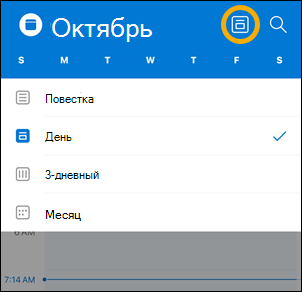
Затем можно выбрать представление "Повестка дня", "День", "3 дня" или "Месяц ".
Примечание
Кнопка "Вид " может отличаться в зависимости от представления, выбранного в данный момент.
Выполнение действий с сообщением
Android
- Коснитесь и удерживайте его, чтобы выбрать сообщение.
- Коснитесь многоточия ... , затем коснитесь действия.
iOS
- Коснитесь сообщения, чтобы открыть его.
- Коснитесь многоточия ..., затем коснитесь действия.
Изменение или обновление уведомлений в Outlook
Обновление параметров уведомлений для конкретных учетных записей электронной почты
- Запустите приложение Outlook.
- Коснитесь папки "Входящие " в верхней части экрана, чтобы открыть боковую панель.
- Нажмите "Параметры", а затем "Уведомления & звуки", затем выберите "Почта" или "Calendar".
- Обновите параметры получения уведомлений.
Изменение уведомлений на устройстве для приложения Outlook
- На устройстве перейдите в раздел уведомлений по параметрам>.
- Прокрутите список приложений до Outlook.
- Обновите параметры получения уведомлений.
Добавление Outlook на начальный экран
В iOS и Android можно легко закрепить Outlook на начальном экране. Это означает, что на какой странице вы бы ни были, Outlook всегда можно будет открыть одним нажатием.
Коснитесь и удерживайте палец в приложении Outlook.
Перетащите его на панель приложений в нижней части экрана.
Примечание
Если в ней нем места, удерживайте палец на другом приложении на панели и перетащите его на начальный экран.
Добавление мини-приложения календаря Outlook на устройство
С помощью мини-приложения календаря Outlook легко отслеживать свое расписание. Вы всегда сможете быстро просматривать предстоящие мероприятия!
Android
- Удерживайте палец на пустой области начального экрана.
- Выберите Мини-приложения в нижней части экрана.
- Проводите пальцем по экрану, пока не найдете группу Outlook. Коснитесь ее.
- Нажмите и удерживайте мини-приложение Повестка дня Outlook, а затем перетащите его на нужное место.
- Выберите параметры и нажмите кнопку OK. Затем перетащите границы мини-приложения до нужного размера.
iOS
- Проведите пальцем вниз от верхней части, чтобы открыть центр уведомлений.
- Проведите пальцем в сторону, чтобы просмотреть мини-приложения, и прокрутите вниз. Выберите команду Изменить.
- Прокрутите вниз список приложений и нажмите + рядом с Outlook. Нажмите Готово.
Вы можете легко получить доступ к своим виджетам, проведя пальцем вниз или до крайнего бокового экрана на главной странице.
Скрытие встроенных приложений электронной почты и календаря
Чтобы избавиться от помех на экране телефона или планшета, скрыв или переместив неиспользуемые приложения электронной почты и календаря, которые поставляются с телефоном.
Android
- Удерживайте палец на встроенном приложении, таком как Gmail или Календарь.
- Перетащите его на значок корзины с надписью Удалить в верхней части экрана.
Примечание
Не волнуйтесь! При этом приложение не будет удалено, оно будет просто удалено с начального экрана. Вы всегда можете снова добавить его позже.
iOS
- Коснитесь и удерживайте пальцами собственные почтовые приложения, такие как Почта или Calendar.
- Когда значки приложений начнут дрожать, перетащите один из них на другой, чтобы создать папку.
Примечание
Это позволит легко освободить место на начальном экране, переместив их в папку, так как Apple не позволяет скрывать или удалять эти приложения.
Просмотр бесед и уведомлений избранных контактов
Теперь вы можете добавлять контакты в избранное, чтобы в первую очередь просматривать уведомления и беседы, в которых участвуют эти контакты.
Чтобы отметить контакт как избранный, откройте его карт профиля, а затем выберите звездочку в верхней части карты. Добавив один или несколько избранных контактов, вы можете выбрать учетную запись электронной почты на боковой панели учетной записи, чтобы просмотреть все последние беседы с избранными контактами, которые отображаются перед другими сообщениями.
Примечание
Эта функция не работает в представлении "Все учетные записи".
Вы можете установить уведомления для избранных контактов, а также перетащить их, чтобы изменить порядок их отображения.
Своевременное обновление приложения Outlook
Обновление приложения Outlook до последней версии означает, что вы получаете все исправления ошибок, обновления для системы безопасности и новые функции, необходимые для продуктивной работы. Вы можете обновить мобильное приложение Outlook из магазина приложений на своем устройстве.
Android
- Откройте магазин Google Play на устройстве с Android.
- Найдите Microsoft Outlook.
- Коснитесь пункта Обновить.
Примечание
Если там указано "Открыть " вместо "Обновить", значит, вы уже используете последнюю версию Outlook для Android.
iOS
- Откройте App Store на iPhone или iPad.
- Найдите Microsoft Outlook.
- Коснитесь пункта Обновить.
Примечание
Если там указано "Открыть " вместо "Обновить", вы уже используете последнюю версию Outlook для iOS.
Нужна помощь?
- Обратитесь за помощью к администратору Microsoft 365. Если вы являетесь администратором, обратитесь в службу поддержки Microsoft 365 для бизнеса.
- Скачайте краткое руководство по приложению Outlook Mobile.
- Советы по самостоятельному устранению неполадок см. в статье "Устранение неполадок с настройкой электронной почты на мобильных устройствах".