Выберите сценарий, который наилучшим образом описывает вашу классическую проблему с поиском в Outlook.
Классический поиск Outlook не возвращает результатов
Если вы не получили результатов с помощью поиска Outlook, выполните указанные ниже действия в указанном порядке.
Запустите средство устранения неполадок Windows Search
-
В Windows 11: нажмите кнопку "Пуск", выберите "Параметры>конфиденциальности & безопасности", а затем в разделе "Разрешения Windows" найдите и выберите "Поиск в Windows". Прокрутите страницу вниз и выберите средство устранения неполадок индексатора.
-
В Windows 10: нажмите кнопку "Пуск", выберите "Параметры>""Обновление & безопасность", а затем выберите "Устранение неполадок". Найдите и выберите Поиск и индексирование, а затем выберите Запустить средство устранения неполадок.
Проверка выполнения индексирования в классической версии Outlook
Запустите классическую версию Outlook и выберите поле поиска .
На ленте выберите Средства поиска>Состояние индексирования в меню Поиск .
Когда появится диалоговое окно «Состояние индексирования », вы должны получить следующее:
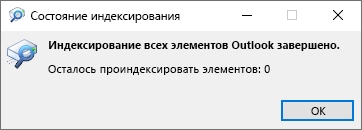
Если индексирование в классическом приложении Outlook еще не завершено, обратите внимание на элементы, которые осталось проиндексировать, подождите пять минут, а затем снова проведите проверку. Если количество элементов не уменьшается, перейдите к следующему действию.
Проверка, что файлы данных выбраны
- Запустите классическую версию Outlook и выберите поле поиска .
- На ленте выберите Средства> поискаРасположения для поиска в меню Поиск.
- Убедитесь, что выбраны все файлы данных и хранилища.
Убедитесь, что служба Windows Search включена и запущена
- Откройте меню "Пуск" Windows и выберите поле поиска .
- Введите services.msc и нажмите клавишу ВВОД.
- В столбце "Имя " найдите и дважды щелкните элемент Windows Search.
-
Установите для параметра "Тип запуска" значение "Автоматически (отложенный запуск), если он еще не был включен.
- Если в разделе "Состояние службы " не отображается состояние "Выполняется", нажмите кнопку " Пуск " под этой строкой, чтобы запустить службу.
Включение классических данных Outlook в индексацию
- Закройте классическую версию Outlook.
- Откройте Параметры индексирования в панели управления Windows.
- В диалоговом окне Параметры индексирования убедитесь, что Microsoft Outlook указан в столбце Включенные расположения.
- Если Microsoft Outlook отсутствует в списке, выберите "Изменить", а затем выберите, чтобы включить поле проверки рядом с Microsoft Outlook.
- Нажмите кнопку OK, а затем — Закрыть.
Чтобы убедиться в правильной настройке параметров индексирования, выполните указанные ниже действия.
- Закройте классическую версию Outlook.
- Откройте Параметры индексирования в панели управления Windows.
- В диалоговом окне Параметры индексирования нажмите кнопку Дополнительно.
- Откройте вкладку Типы файлов.
- Прокрутите вниз до элемента msg в столбце Расширение и выберите его.
- Убедитесь, что включен параметр Индексировать свойства и содержимое файлов.
- Нажмите кнопку OK, а затем — Закрыть.
Примечание
Убедитесь, что в столбце Описание фильтра отображается Office Outlook MSG IFilter. Если это не так, значит служба Windows Search работает неправильно или Microsoft Outlook не удалось правильно установить фильтры. В обоих случаях следует обратиться в службу поддержки Майкрософт за помощью по устранению проблемы.
Перестройка каталога поиска для классической версии Outlook
- Закройте классическую версию Outlook.
- Откройте Параметры индексирования в панели управления Windows.
- В диалоговом окне Параметры индексирования нажмите кнопку Дополнительно.
- В диалоговом окне Дополнительно нажмите кнопку Перестроить.
- Нажмите кнопку OK, а затем — Закрыть.
Если индексирование не завершается, обратитесь в службу поддержки Майкрософт за помощью, связанной с панелью поиска Windows.
Проверка работы поиска в новом профиле классической версии Outlook
Чтобы создать новый профиль и протестировать поиск, выполните указанные ниже действия.
- В классической версии Outlook выберите "Параметры>учетной записи файлов>""Управление профилями". Кроме того, вы можете выйти из Outlook и открыть приложение "Почта " на панели управления Windows.
- В диалоговом окне Настройка почты — Outlook выберите Показать и нажмите кнопку Добавить на вкладке Общие.
- В поле Имя конфигурации введите имя нового профиля, а затем нажмите кнопку OK.
- Если потребуется, укажите сведения учетной записи, такие как адрес электронной почты и пароль, и нажмите кнопку Далее.
- Нажмите кнопку Готово. Имя добавленного профиля появится на вкладке Общие диалогового окна Почта.
- В разделе При запуске Microsoft Outlook использовать этот профиль установите флажок запрашивать конфигурацию и нажмите кнопку ОК.
- Перезапустите Outlook.
- В раскрывающемся списке в диалоговом окне Выбор конфигурации выберите имя созданного профиля и нажмите кнопку OK.
- Выберите поле поиска и попробуйте выполнить поиск.
Если поиск работает, проблема может быть связана со старым профилем. Вы можете сделать это профиль новым профилем по умолчанию и перенести в него сведения из старого профиля.
Используйте фильтры, чтобы сузить область поиска и показать старые сообщения электронной почты
Чтобы сузить критерии поиска, можно использовать фильтры более ранних результатов. Если классический Outlook находит слишком много результатов, старые элементы могут не отображаться. Дополнительные сведения об использовании фильтров см. в статье Уточнение условий поиска в Outlook.
Восстановление Office через панель управления
Последовательность действий для запуска средства восстановления зависит от вашей операционной системы.
Windows 10 или 11
Щелкните правой кнопкой мыши кнопку  и в Windows 11 выберите "Установленные приложения" или в Windows 10 выберите "Приложения и компоненты" во всплывающем меню.
Выберите продукт Microsoft Office, который нужно восстановить, и нажмите Изменить. Если параметры не отображаются, щелкните три точки справа.
Примечание
Таким образом будет восстановлен весь набор Office, даже если вы хотите восстановить лишь отдельное приложение, например Word или Excel. Если у вас автономное приложение, вы можете найти его по имени.
В зависимости от того, установлена ли ваша копия Office на основе технологии "нажми и работай" или на основе MSI, вы увидите следующие параметры для продолжения восстановления. Следуйте инструкциям для вашего типа установки.
Технология "нажми и работай"
В окне "Как вы хотите восстановить программы Office" выберите "Восстановление>по сети", чтобы исправить все данные. (Доступен также вариант Быстрое восстановление, при котором восстановление происходит быстрее, но предполагается только обнаружение поврежденных файлов и их замена.)
Установка на основе MSI
В окне Измените текущую установку выберите Восстановить и нажмите кнопку Продолжить.
Следуйте инструкциям на экране, чтобы завершить восстановление.
Удаление и повторная установка Office
Используйте средство устранения неполадок удаления, чтобы удалить Microsoft 365, Office 2021, Office 2019 или Office 2016 с компьютера с Windows.
Чтобы запустить средство устранения неполадок с удалением, нажмите расположенную ниже кнопку.
Если появится всплывающее окно с сообщением, что этот сайт пытается открыть окно получения помощи, нажмите кнопку Открыть.
Следуйте указаниям и при появлении запроса перезагрузите компьютер.
Выберите действия для версии Office, которую нужно установить или переустановить.
Microsoft 365 | Office 2024 | Office 2021Office | 2019 | Office 2016
Важно
- Средство устранения неполадок удаления в настоящее время не может удалить Office 2024.
- Запустите средство устранения неполадок на том же компьютере Windows с продуктом Microsoft 365 или Office, который требуется удалить.
- Для запуска средства устранения неполадок вам понадобится Windows 10 или более поздняя версия.
Совет
Если средство устранения неполадок удаления Microsoft 365 не полностью удаляет Microsoft 365 или Office с вашего компьютера, вы можете попытаться удалить Office вручную.
При использовании классического поиска Outlook возвращаются неполные результаты, или не удается найти старые письма
Если при использовании поиска Outlook вы получили неполные результаты, выполните указанные ниже действия в указанном порядке.
Включить папку "Удаленные"
Если отсутствующие результаты поиска находятся в папке "Удаленные", вы можете добавить эту папку в результаты поиска:
- Запустите классическую версию Outlook.
-
Выберите "Параметры файла>", а затем выберите "Поиск".
- При поиске в списке "Все элементы" установите флажок "Включать сообщения из папки "Удаленные" в каждый файл данных и нажмите кнопку "ОК".
- Перезапустите Outlook.
Переместите ползунок синхронизации, чтобы скачать письма за прошлые периоды
Вы можете увеличить время в параметрах автономного режима учетной записи электронной почты, чтобы больше или все ваши сообщения кэшировались локально для индексации. Для этого выполните указанные ниже действия.
- Запустите классическую версию Outlook.
-
Выберите "Файл>", "Параметры> учетной записи","Параметры учетной записи".
- На вкладке "Email" выберите свою учетную запись электронной почты и нажмите "Изменить".
- Перетащите ползунок " Скачать сообщение электронной почты для прошлого вида " на нужное количество времени или крайний правый край к полю "Все".
-
Нажмите кнопку "Далее" и "Готово". Закройте окно и перезапустите Outlook.
Выбор текущей папки в качестве области поиска (только для неполных результатов поиска в почтовом ящике архива)
При поиске в классической версии Outlook с использованием областей "Все почтовые ящики" или "Все элементы Outlook" для почтового ящика "Архив" возвращаются ограниченные результаты или результаты отсутствуют. Поиск элементов, перемещенных в архивный почтовый ящик с автоматическим расширением, возможен только с помощью поиска в самой папке. Выберите папку архива в списке папок, чтобы выбрать текущую папку в качестве области поиска. Если папка в автоматически расширяющейся области хранения содержит вложенные папки, поиск в каждой вложенной папке придется выполнять отдельно. Дополнительные сведения см. в статье "Обзор неограниченного архивирования в Microsoft 365".
Общий почтовый ящик: проблемы с результатами поиска
Если вы не получили ожидаемых результатов при поиске в общем почтовом ящике или появляется сообщение об ошибке, выполните одно из следующих действий:
При использовании областей "Все почтовые ящики" результаты не возвращаются
Для поиска в общем почтовом ящике выберите почтовый ящик и используйте область текущей папки. Это конструктивное ограничение, которое не изменится в последующих обновлениях. Перейдите в блог "Общие сведения об областях поиска" для получения дополнительных сведений о поддерживаемых областях.
Чтобы обойти эту проблему, можно добавить общий почтовый ящик в качестве дополнительной учетной записи Exchange в профиль. Сначала необходимо выполнить проверку, указан ли общий почтовый ящик в качестве учетной записи в профиле. В этом случае вам придется удалить его. Для этого выполните указанные ниже действия.
- В меню "Файл " выберите "Настройка учетных записей", а затем снова выберите "Настройка учетных записей ".
- Дважды щелкните учетную запись Exchange.
-
Нажмите кнопку "Дополнительные параметры" и откройте вкладку "Дополнительно".
- В разделе " Открыть эти дополнительные почтовые ящики " выберите общий почтовый ящик и нажмите кнопку "Удалить".
Чтобы добавить общий почтовый ящик в качестве дополнительной учетной записи в профиль, выполните следующие действия.
- В меню "Файл " выберите "Добавить учетную запись".
- В этом диалоговом окне введите полное имя почтового ящика, например, support@company.com.
- При появлении запроса на ввод пароля выберите вариант "Войти с другой учетной записью и используйте учетные данные учетной записи Exchange, у которой есть разрешения на доступ к общему почтовому ящику".
