

Последнее обновление: 17 декабря 2018 г.
Примечание
Если в вашем почтовом ящике нет папки "Несрочные", возможно, используется параметр сортировки почты. Дополнительные сведения см. в статье Сортировка почты в Outlook.
Отключение функции "Несрочные" в Outlook 2016
В Outlook 2016 щелкните правой кнопкой мыши папку Несрочные и выберите пункт Управление папкой "Несрочные". (Если параметр Управление неохваченными не отображается, возможно, функция "Несрочные" отключена для вашей организации или вы используете папку "Входящие с фокусом". Дополнительные параметры см. в следующем разделе.)
Войдите в Outlook в Интернете с помощью рабочей или учебной учетной записи. Соответствующие инструкции см. в статье Вход в Outlook в Интернете.
При этом вы перейдете прямо на страницу параметров функции "Несрочные".В зависимости от содержимого этой страницы снимите флажок Отделять несрочные элементы или выберите параметр Не отделять несрочные элементы.
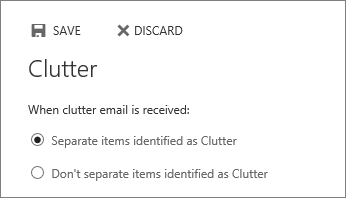
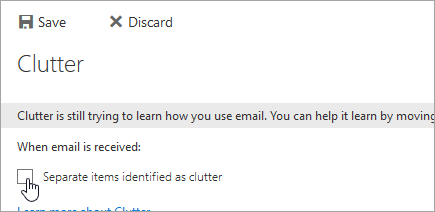
Нажмите кнопку Сохранить, чтобы отключить функцию "Несрочные".
Папка "Несрочные" остается в Outlook даже после отключения функции.
Отключение функции "Несрочные" в Outlook в Интернете
Войдите в Outlook в Интернете. Соответствующие инструкции см. в статье Вход в Outlook в Интернете.
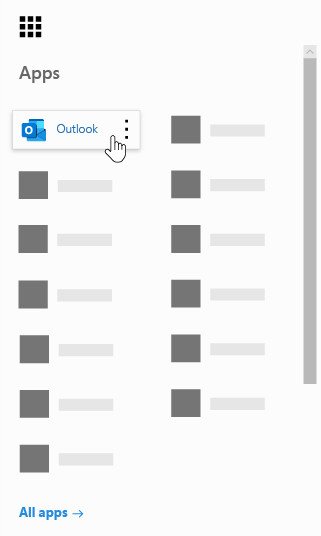
В верхней части страницы выберите
 >Outlook.
В верхней части страницы выберите Параметры
 , а затем в разделе Параметры приложения выберите Почта.
В разделе Автоматическая обработка выберите пункт Несрочные.
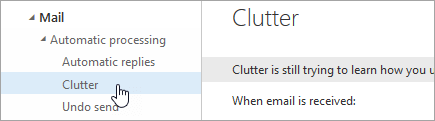
В зависимости от содержимого этой страницы снимите флажок Отделять несрочные элементы или выберите параметр Не отделять несрочные элементы.
Нажмите кнопку Сохранить, чтобы отключить функцию "Несрочные".
Папка "Несрочные" остается в Outlook даже после отключения функции.
Включение функции "Несрочные"
Совет
Если вы являетесь администратором Microsoft 365 и для пользователей исчезли параметры отключения или включения функции "Несрочный" для пользователей, инструкции по повторному включению функции "Несрочные" см. в разделе Настройка несрочного приложения для вашей организации .
Если для вашей организации включена функция "Сортировка почты", функция "Несрочные" не работает. Если вы хотите вместо функции "Сортировка почты" использовать функцию "Несрочные", выполните описанные ниже действия.
Включение функции "Несрочные"
- Войдите в Outlook в Интернете. Соответствующие инструкции см. в статье Вход в Outlook в Интернете.
- В верхней части страницы выберите >Outlook.
- В верхней части страницы выберите Параметры, а затем в разделе Параметры приложения выберитеПочтовый ящик с фокусом на макете>> почты. Выберите Не сортировать сообщения.
- Обновите страницу браузера.
- На панели навигации вернитесь в раздел Параметры. Теперь должны быть доступны параметры "Параметры" >службе автоматической обработки>почты>.
- Выберите Отдельные элементы, определенные как Несрочные>сохранение.
См. также
Использование функции "Несрочные" для сортировки сообщений с низким приоритетом в Outlook