
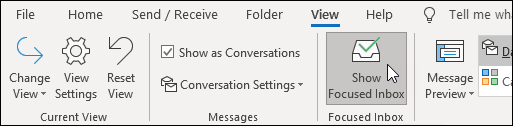
Папка "Входящие" с фокусом разделяет папку "Входящие" на две вкладки: "Фокусированные" и "Другие". Самые важные сообщения электронной почты находятся на вкладке "Фокус", а остальные остаются доступными(но не всегда) на вкладке Другие.
Чтобы создать папку "Входящие" специально для вас, система учитывает сообщения электронной почты и контакты, с которыми вы взаимодействуете, и отфильтровывает источники шума, такие как автоматически создаваемые или массовые рассылки. Чем чаще ее используют, тем лучше она работает.
Выберите вариант вкладки ниже для используемой вами версии Outlook. Какая у меня версия Outlook?
Примечание
Если действия на этой вкладке Новый Outlook не работают, возможно, вы еще не используете новый Outlook для Windows. Выберите классический Outlook и выполните эти действия.
Включение или выключение почты "Фокусированные" в новом Outlook
Откройте новый Outlook.
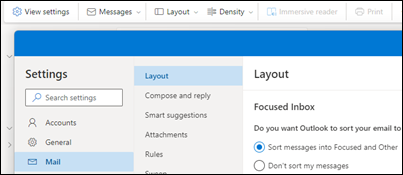
Выберите Значок "Просмотр>параметров" в режиме "
 Параметры представления".
В разделе>Почтовый макет выберите учетную запись, к которой нужно применить параметры.
- Чтобы включить этот параметр , выберите параметр Сортировать сообщения по фокусам и другим.
- Чтобы отключить его , выберите параметр Не сортировать сообщения.
Выберите Сохранить, если вы внесли какие-либо изменения.
Если включена функция "Сортировка", в верхней части почтового ящика отображаются вкладки "Фокусированные" и "Другие". Вы будете получать уведомления о письмах, поступающих в папку "Другие", и сможете в любой момент переключиться между вкладками.
Изменение порядка упорядочения сообщений в новом Outlook
- В папке "Входящие", откройте вкладку Отсортированные или Другие, а затем щелкните правой кнопкой мыши сообщение, которое вы хотите переместить.
-
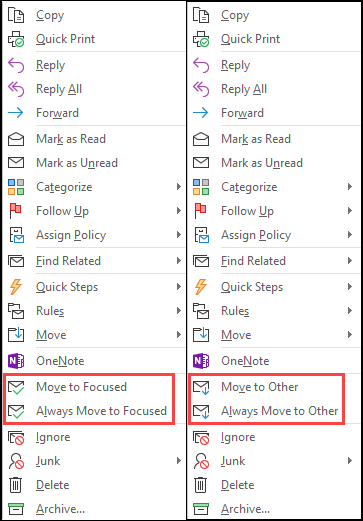
Перемещение сообщения с "Фокус" на другое:
Выберите Переместить>Переместить в другой почтовый ящик. Выберите Всегда переходить в другой почтовый ящик , если вы хотите, чтобы все будущие сообщения от отправителя доставлялись на вкладку Другие.
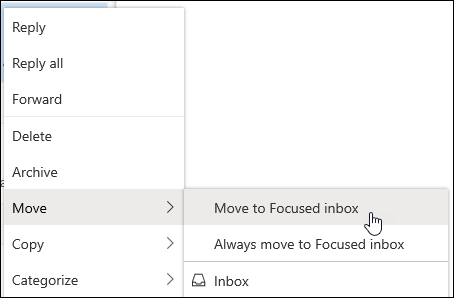
Чтобы переместить одно сообщение из другого в "Фокус", выполните следующее:
Выберите Переместить>переместить в папку "Входящие" с фокусом. Выберите Всегда переходить в папку "Входящие" с фокусом , если вы хотите, чтобы все будущие сообщения от отправителя доставлялись на вкладку "Фокус".


Вопросы и ответы
Как сортировка почты взаимодействует с функцией "Несрочные"?
Сортировка почты заменит функцию "Несрочные". После переключения вы больше не будете получать менее важное сообщение электронной почты в папке "Несрочные". Вместо этого почта будет распределяться между вкладками "Отсортированные" и "Другие". Тот же алгоритм, который переместил элементы в папку "Несрочные", теперь обеспечивает функции "Сортировка" в папке "Входящие", а это означает, что все сообщения электронной почты, которые были перемещены в "Несрочные", будут перемещены в папку "Другие". Все сообщения, которые уже находятся в папке "Несрочные", будут оставаться там до тех пор, пока вы не решите удалить или переместить их.
Можно ли продолжать использовать функцию "Несрочные" вместо сортировки почты?
Пока вы можете продолжать пользоваться функцией "Несрочные". В конечном итоге она будет заменена сортировкой почты.
Если я отключу функцию "Несрочные", смогу ли я попробовать сортировку почты?
Да. Вы сможете включить сортировку почты, воспользовавшись инструкциями выше.
Будут ли сообщения сортироваться сразу же после включения этой функции?
Да. Как только вы включите сортировку почты, вы увидите вкладки "Отсортированные" и "Другие" в верхней части папки "Входящие". Чем больше вы работаете с этой функцией, тем лучше она сортирует сообщения. Вы также можете обучать Outlook, перемещая письма из папки "Отсортированные" в папку "Другие" и наоборот и настраивая переопределения, чтобы сообщения от определенных отправителей всегда выводились на определенной вкладке.
Сортировка папки "Входящие" включена, но после нажатия кнопки Переместить сообщения не перемещаются
Если вы используете общий почтовый ящик, папка "Входящие" с фокусом не будет работать. Это сделано специально.