

В Outlook 2016 для Windows функция "Несрочные" помогает фильтровать сообщения с низким приоритетом, экономя время для наиболее важных сообщений. Если эта функция вам не нужна, ее можно отключить.
Почтовый сервер отслеживает, какие сообщения вы читаете, а какие нет. После включения функция "Несрочные" работает автоматически. При поступлении новой электронной почты она переносит сообщения, которые вы, вероятнее всего, проигнорируете, в папку "Несрочные".
Примечание
Если в вашем почтовом ящике нет папки "Несрочные", для вас может быть установлен параметр "Отсортированные". Дополнительные сведения можно найти в папке " Сортировка почты" в Outlook .
Поиск сообщений электронной почты, перемещенных в папку "Несрочные" в Outlook
- В Outlook выберите папку Несрочные. Вы получите там свою электронную почту.
- Вы можете перетащить письма из папки из Несрочные в папку Входящие.
- Достаточно перенести сообщение в папку "Несрочные" или из нее на любом устройстве, чтобы система сортировки несрочных сообщений поняла, является ли оно важным для вас. Например, если переместить сообщение электронной почты в папку "Несрочные" в классической версии Outlook или в приложение "Почта" на телефоне, система "Несрочные" запишет соответствующие действия для всех почтовых приложений. Повторять его в каждом приложении нет необходимости.
Управление параметрами функции "Несрочные"
- Если у вас Outlook 2016 для Windows, щелкните правой кнопкой мыши папку "Несрочные" и выберите пункт "Управление папкой "Несрочные".
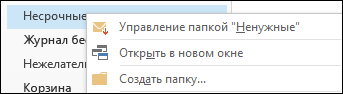
Вы будете перенаправлены в Outlook в Интернете. - Войдите с помощью своего идентификатора пользователя и пароля Microsoft 365. После этого вы перейдете непосредственно на страницу параметров функции "Несрочные ".
Как помочь функции "Несрочные" быстрее определить ваши предпочтения?
Прежде чем функция Несрочные полностью адаптируется к вашим предпочтениям, может пройти несколько дней: система регистрирует ваши действия с сообщениями и использует эту информацию для поиска похожих писем в будущем. Однако вы можете помочь ей быстрее запомнить ваши предпочтения, выполнив некоторые простые действия.
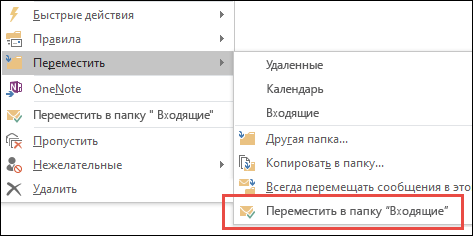
Если в папке «Входящие» есть сообщение с низким приоритетом, щелкните его правой кнопкой мыши и выберите команду «Переместить в папку "Несрочные» или перетащите его из папки «Несрочные» в папку «Несрочные».
Outlook в Интернете Outlook 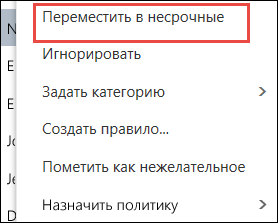
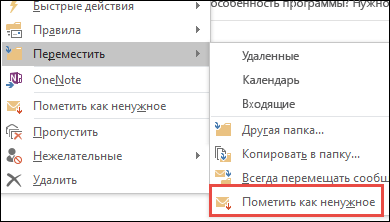
Если у вас есть сообщение, которое было случайно отправлено в папку "Несрочные ", щелкните сообщение правой кнопкой мыши и выберите команду "Переместить во входящие" или перетащите сообщение из папки "Несрочные" и поместите его в папку "Входящие".
Outlook в Интернете Outlook 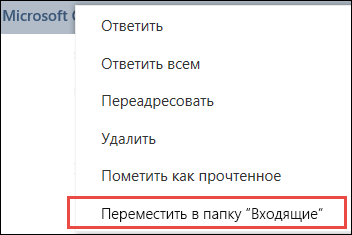
Принцип фильтрации сообщений функцией "Несрочные"
Несрочные и нежелательные сообщения отфильтровываются еще до того, как попадают в папку "Входящие". Нежелательная почта сначала оценивается и фильтруется, а затем Outlook обрабатывает правила (если таковые имеются). После этого, исходя из ваших предыдущих действий, функция "Несрочные" анализирует оставшиеся сообщения и отфильтровывает письма тех типов, которые вы обычно пропускаете или оставляете без ответа.
Никогда не помечаются как несрочные сообщения от следующих отправителей:
- вас;
- любого участника вашей цепочки управления;
- ваших подчиненных.
Чтобы понять, какие сообщения вы обычно не читаете, функция "Несрочные" учитывает различные аспекты. Например:
- кто отправитель;
- принимаете ли вы участие в беседе;
- являетесь ли вы единственным получателем;
- каков уровень важности.
Как только ваши предпочтения меняются, функция "Несрочные" изучает их и адаптируется к изменениям.
Включение и отключение функции "Несрочные"
Вам необходимо включить функцию "Несрочные" в Outlook в Интернете, чтобы использовать ее как в Outlook в Интернете, так и в Outlook.
Войдите в Outlook в Интернете. Справку см. в статье "Вход в Outlook в Интернете".
Примечание
Функцию "Несрочные" нельзя включить в облегченной версии Outlook в Интернете. Однако вы можете перейти к полной версии, перейдя в раздел параметров"Общая>>облегченная версия" и сняв флажок "Проверка использовать облегченную версию Outlook в Интернете".
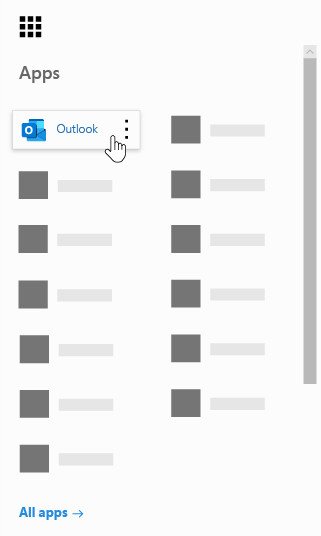
В левом верхнем углу страницы выберите средство запуска приложений
 >.
На панели навигации перейдите в Настройки
 >Параметры>Почта>Автоматическая обработка>Несрочные.
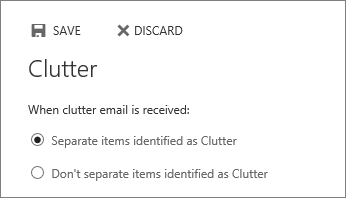
Выберите Отдельные элементы, определенные как "Несрочные>","Сохранить
 ".
Примечание
- Функцию "Несрочные" можно отключить в любое время, установив флажок "Не разделять элементы, определенные как несрочные".
- Папка "Несрочные" остается в Outlook даже после отключения этой функции.
Важно
Если вы приобрели Office 2016 для Windows в качестве единовременной покупки и у вас нет подписки на Microsoft 365, у вас не будет доступа к некоторым функциям, например к функции "Несрочные". В будущем будут регулярно выходить обновления с новыми функциями, для использования которых потребуется подписка на Microsoft 365.