
Примечание
Эта статья выполнила свою задачу, и в скором времени ее использование будет прекращено. Чтобы избежать появления ошибок "Страница не найдена", мы удаляем известные нам ссылки. Если вы создали ссылки на эту страницу, удалите их, и вместе мы обеспечим согласованность данных в Интернете.
Фильтр нежелательной Email Outlook проверяет отправителя каждого входящего сообщения в списках адресов электронной почты и доменов Интернета ( часть адреса электронной почты после символа @), обозначенную как безопасная или заблокированная. Можно настроить фильтр, чтобы он блокировал или разрешал отправителей или типы сообщений.
В этой статье
- Предотвращение блокирования надежных отправителей
- Блокирование сообщений от указанного пользователя
- Блокирование сообщений с определенными кодами стран и регионов
- Блокирование сообщений, которые содержат незнакомые алфавиты
Предотвращение блокирования надежных отправителей
Если добавить адреса электронной почты и доменные имена, которым вы доверяете, в список надежных отправителей, Outlook не будет обрабатывать сообщения, отправленные с этих адресов или доменов, как нежелательные. Можно добавить в список надежных получателей адреса электронной почты, с которых приходят рассылки, на которые вы подписались.
Чтобы добавить пользователя в список надежных отправителей, щелкните сообщение от него и откройте вкладку Главная. В группе Удалить щелкните элемент Нежелательные и выберите пункт Никогда не блокировать отправителя.
Чтобы добавить адрес электронной почты или домен в список надежных получателей, щелкните сообщение от отправителя и откройте вкладку Главная. В группе Удалить щелкните Нежелательная, а затем выберите Пункт Никогда не блокировать эту группу или список рассылки.
Если у вас нет сообщения от пользователя, вы по-прежнему можете вручную добавить адреса электронной почты или домены в эти списки, выполнив следующие действия.
Откройте вкладку Главная.
В группе Удалить щелкните элемент Нежелательные и выберите пункт Параметры нежелательной почты.
Выполните одно из следующих действий.
- Чтобы добавить имя в список надежных отправителей, на вкладке Надежные отправители нажмите кнопку Добавить.
- Чтобы добавить надежных получателей, на вкладке Надежные получатели нажмите кнопку Добавить.
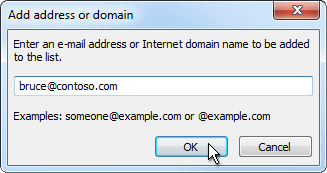
В поле Введите адрес электронной почты или имя домена Интернета для добавления в список введите имя домена или адрес для добавления в список. Например, можно добавить:
- определенный адрес электронной почты, например someone@example.com
- интернет-домен, например @example.com, или example.com
Нажмите кнопку ОК и повторите эти действия для каждой добавляемой записи.
- Если вы хотите, чтобы все контакты считались безопасными отправителями, установите флажок Также доверять электронной почте из моих контактов проверка на вкладке Надежные отправители.
- Некоторые адресаты, которым отправляется почта, могут отсутствовать в списке контактов. Чтобы включить их в число надежных отправителей, установите флажок Автоматически добавлять людей, которым отправляется почта, в список надежных отправителей.
- Если у вас уже есть готовые списки имен и адресов надежных отправителей, можно добавить эту информацию в Outlook. Нажмите кнопку Импорт из файла и найдите требуемый файл списка. Чтобы создать файл с помощью текущего списка, нажмите кнопку Экспорт в файл и укажите расположение для сохранения файла.
- Чтобы изменить имя в любом списке, щелкните имя, которое нужно изменить, и нажмите кнопку Изменить. Чтобы удалить имя, щелкните нужное имя и нажмите кнопку Удалить.
- При использовании учетной записи Microsoft Exchange Server все имена и адреса электронной почты в адресной книге организации (также называемой глобальным списком адресов) автоматически считаются надежными.
Блокирование сообщений от указанного пользователя
Сообщения с адресов электронной почты и доменов, перечисленных в списке заблокированных отправителей, всегда рассматриваются как нежелательные. Outlook перемещает все обнаруженные входящие сообщения от отправителей в списке заблокированных отправителей в папку Нежелательная Email, независимо от содержимого сообщения.
Примечание
Фильтр нежелательной Email Outlook не останавливает доставку нежелательной почты, а вместо этого перенаправляет подозрительный спам в папку "Нежелательная Email". Вы можете изменить чувствительность фильтра нежелательной Email, изменив уровень защиты, или использовать сторонние решения, которые могут быть более агрессивными.
Чтобы добавить пользователя в список заблокированных отправителей, щелкните сообщение от него и откройте вкладку Главная. В группе Удалить щелкните элемент Нежелательные и выберите пункт Заблокировать отправителя.
Если у вас нет сообщения от пользователя, вы по-прежнему можете вручную добавить адреса электронной почты в список заблокированных отправителей:
Откройте вкладку Главная.
В группе Удалить щелкните элемент Нежелательные и выберите пункт Параметры нежелательной почты.
На вкладке Заблокированные отправители нажмите кнопку Добавить.
В поле Введите адрес электронной почты или имя домена Интернета для добавления в список введите имя домена или адрес для добавления в список. Например, можно добавить:
- определенный адрес электронной почты, например someone@example.com
- интернет-домен, например @example.com, или example.com.
Нажмите кнопку ОК и повторите эти действия для каждой добавляемой записи.
Примечание
- Если у вас уже есть готовые списки имен и адресов надежных отправителей, можно добавить эту информацию в Outlook. Нажмите кнопку Импорт из файла и найдите требуемый файл списка. Чтобы создать файл с помощью текущего списка, нажмите кнопку Экспорт в файл и укажите расположение для сохранения файла.
- Чтобы изменить имя в списке, щелкните имя, которое нужно изменить, и нажмите кнопку Изменить. Чтобы удалить имя, щелкните нужное имя и нажмите кнопку Удалить.
- При использовании учетной записи Microsoft Exchange все имена и адреса электронной почты в адресной книге организации (также называемой глобальным списком адресов) автоматически считаются надежными, и их нельзя добавить в список заблокированных элементов.
Блокирование сообщений с определенными кодами стран и регионов
Вы можете обнаружить, что нежелательные сообщения электронной почты поступают из определенных стран или регионов. С помощью списка заблокированных Top-Level доменов можно блокировать сообщения из этих областей. Этот список блокирует сообщения с адресов электронной почты, которые заканчиваются на определенный домен верхнего уровня или код страны или региона. Например, если выбрать ЦС [Канада], США [США] и MX [Мексика] проверка в списке, сообщения, на которых адреса электронной почты отправителя заканчиваются на ca, us или mx. В списке также отображаются дополнительные коды стран и регионов.
- Откройте вкладку Главная.
- В группе Удалить щелкните элемент Нежелательные и выберите пункт Параметры нежелательной почты.
- На вкладке Международные контакты щелкните Список блокируемых доменов первого уровня.
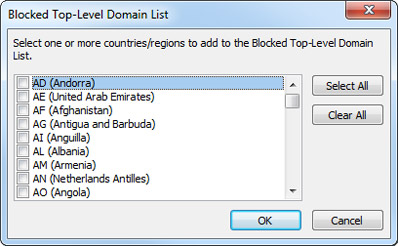
- В списке установите флажок рядом с кодом страны, который требуется заблокировать, или нажмите кнопку Выбрать все.
- В обоих открытых диалоговых окнах нажмите кнопку ОК.
Блокирование сообщений, которые содержат незнакомые алфавиты
Можно заблокировать все сообщения электронной почты с заданными языковыми кодировками, которые также называют наборами знаков или алфавитами. На данный момент большинство нежелательных сообщений отправляется в кодировке U.S.-ASCII. С помощью списка блокируемых кодировок можно фильтровать нежелательную почту, отображаемую на незнакомом языке.
- Откройте вкладку Главная.
- В группе Удалить щелкните стрелку рядом с элементом Нежелательные и выберите пункт Параметры нежелательной почты.
- Перейдите на вкладку Международные контакты и нажмите кнопку Список блокируемых кодировок.
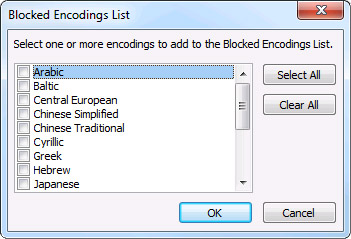
- В списке выберите блокируемую языковую кодировку или нажмите кнопку Выделить все.
- В обоих открытых диалоговых окнах нажмите кнопку ОК.
Примечание
- Кодировки Юникода не включаются в список заблокированных кодировок.
- Сообщения с неизвестной или неуказанной кодировкой обрабатываются фильтром нежелательной почты в обычном порядке.