
В серверном архиве, который также называется архивным почтовым ящиком, можно хранить старые сообщения, чтобы они не занимали место в основном почтовом ящике. Архивный почтовый ящик создается ИТ-администратором или администратором Microsoft 365.
Примечание
Чтобы архивный почтовый ящик работал с Outlook для Mac, оба ящика (основной и архивный) должны находиться либо на сервере Exchange Server (локально), либо в Exchange Online в Microsoft 365 (в облаке). Например, если ваш основной почтовый ящик размещен на сервере Exchange Server, а архивная учетная запись находится в Exchange Online в Microsoft 365, серверный архив использовать невозможно. Обратитесь к ИТ-администратору или администратору Microsoft 365 и узнайте, как разместить их вместе.
Рекомендации по перемещению почты в архив
Хотя сообщения можно перемещать из Outlook для Mac в архивный почтовый ящик по одному (невозможно переместить или скопировать несколько элементов одновременно), более эффективным способом архивации сообщений является использование политик архивации и хранения Outlook Web App.
Политики архивирования и хранения настраиваются ИТ-администратором или администратором Microsoft 365. Политики архивации определяют, как долго сообщения будут находиться в папке электронной почты до перемещения в архив; политики хранения определяют, как долго будут храниться сообщения. Хотя администраторы задают политики для всей организации, вы можно переопределить их в соответствии со своими потребностями. Инструкции см. в статье Политики хранения и архивирования в Outlook Web App.
Если вы хотите одновременно архивировать несколько сообщений, а политики архивирования или хранения не применяются, используйте Outlook Web App для перемещения сообщений из своего основного почтового ящика в архив. Нельзя перемещать папки, но можно переместить все сообщения в папке за один раз.
Установите флажки для всех сообщений, которые вы хотите архивировать.
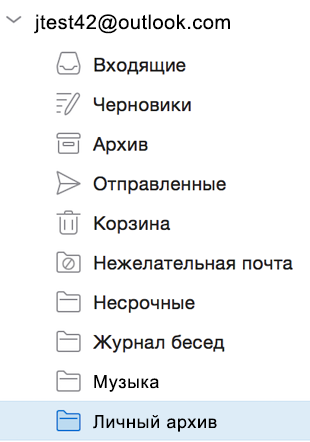
Перетащите их в папку в области навигации с названием "Личный архив" - <ваше имя>.
Примечание
Если вы переместили папки, элементы календаря, контакты, задачи или заметки в архив в любой другой версии Outlook, например Outlook для Windows, вы не сможете просматривать или перемещать их в архивном почтовом ящике с помощью Outlook для Mac.
Дополнительные советы
- Для поиска в архиве выберите папку архива в области папок. Выполнять поиск одновременно в почтовом ящике и архивах невозможно.
- Вы можете создать правила для папки "Входящие", автоматически помещающие сообщения в папки, назначающие им категории или перенаправляющие их в другую учетную запись. Однако эти правила не применяются к архивному почтовому ящику и вы не можете перенаправлять в него сообщения с помощью таких правил.