

Примечание
Новый Планировщик (Майкрософт) в настоящее время выпускается для наших клиентов. Если ваш интерфейс отличается от шагов, перечисленных в этой статье, или вы работаете в среде облака сообщества для государственных организаций (GCC), GCC High или Министерства обороны (DoD), обратитесь к инструкциям в нижней части этой страницы.
Подробнее о Планировщике см. в разделе "Вопросы и ответы о Планировщике".
Применимо к: Планировщик (Майкрософт)
Что такое чат задач?
Чат задач позволяет отправлять сообщения, упоминания коллег и координировать работу непосредственно в рамках задачи. Сообщения видны только пользователям, имеющим доступ к задаче.
Используйте чат задач, чтобы:
- Задавайте вопросы или делитесь новостями о задаче
- Упоминание кого-либо, чтобы привлечь его внимание
- Поддерживайте связь обсуждений с задачей, к которой они относятся
Примечание
В настоящее время чат задач доступен только в базовых планах.
Запуск и использование чата задач
Каждая задача имеет одну цепочку чата.
- Если для задачи еще нет чата, чат начинается при первом добавленном сообщении.
- Если для задачи уже есть чат, вы можете добавлять новые сообщения в любое время.
- Сообщения в чате задач отображаются в хронологическом порядке.
Примечание
Чат задач не перемещается вместе с задачей, если задача перемещается в другой план.
Упоминание коллег в чате задачи
Упоминания помогают гарантировать, что нужные люди увидят обновления, не уведомляя всех участников плана. Чтобы использовать их, введите @ и имя человека, чтобы упоминание его.
Вы можете упоминание любого человека, у которого есть доступ к плану. В одном сообщении можно упоминание несколько человек, при этом упомянутые пользователи получат как электронное письмо, так и уведомление Teams, чтобы они могли быстро ответить.
Предупреждение
Пользователи будут уведомлены об обновлениях чата задач только в том случае, если они явно упомянуты. Это поведенческое различие между устаревшими комментариями о задачах и чатом задач в ответ на отзывы клиентов.
Что можно делать в чате задач
Task Chat поддерживает широкие возможности обмена сообщениями, в том числе:
- форматирование текста (полужирный шрифт, списки, ссылки, заголовки);
- Реакции эмодзи на сообщения
- Изменение или удаление сообщений, которые вы написали
Изменения четко помечены, чтобы другие пользователи знали об обновлении сообщения. Удаленные сообщения оставляют заполнитель, указывающий на удаление.
Доступ и разрешения
Для просмотра чата задачи или участия в нем необходим доступ к задаче.
- Если вы можете открыть задачу, вы можете просмотреть ее чат.
- Только создатель сообщения может редактировать или удалять его.
- Гостевые пользователи, у которых есть доступ к задаче, могут участвовать в чате задачи.
Работа с существующими комментариями и беседами
Если к задаче уже добавлены примечания предыдущих версий, отобразится ссылка для открытия цепочки комментариев в Outlook.
Новые сообщения добавляются только через чат задачи. Существующие цепочки остаются доступными, чтобы вы не потеряли прошлый контекст.
Если вы еще не используете новый Планировщик или работаете в среде GCC High, GCC или DoD, сделайте следующее.
Во время работы над планом у вас могут возникнуть вопросы к участнику, который занят какой-либо задачей. Вы можете добавить комментарий к задаче, чтобы начать обсуждение.
- Добавление примечания к задаче
- Кто получит уведомление о моем комментарии?
- Почему не удается просмотреть или прокомментировать задачи?
Добавление примечания к задаче
Для базовых планов выберите задачу, чтобы отобразить сведения о ней, а затем используйте поле "Комментарии " для обсуждения с группой. Нажмите "Отправить", когда будете готовы опубликовать комментарий.

Важно
После публикации примечания его нельзя удалять или редактировать.
Чтобы группа знала о добавлении комментария, у задачи появится символ комментария.

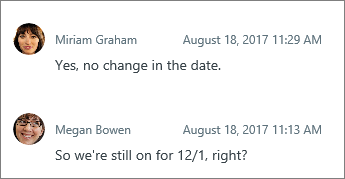
Комментарии отображаются в задаче, причем последний из них будет вверху.
Задачи в планах уровня "Премиум" закрепите план в канале Teams с помощью приложения Project в Teams и используйте беседы Teams для задач, чтобы обсудить задачу.
Кто получит уведомление о моем комментарии?
Для задач в базовых планах ваши комментарии отправляются на адрес:
- Группа Microsoft 365 вашего плана. Вы можете просматривать его вместе со всеми беседами, которые ведутся по всем задачам в плане. В Outlook щелкните многоточие рядом с именем плана и выберите пункт "Беседа". Здесь вы можете увидеть комментарии для всех задач плана в Outlook в Интернете. Вы также можете просматривать беседы о своем плане с помощью приложения Outlook Groups. Дополнительные сведения о беседах в Группах Microsoft 365 в Outlook.

Любой, кто уже прокомментировал задачу. Email уведомлений о комментариях не отправляются автоматически владельцу задачи, и @упоминания в настоящее время не поддерживаются. Дополнительные сведения см. в статье Управление уведомлениями Планировщика.
Совет
Если вы хотите изменить, кто получает уведомления по электронной почте о задаче, см. раздел Сброс пользователей, получающих уведомления по электронной почте о комментариях для конкретной задачи
Сведения о задачах в планах уровня "Премиум " см . в разделе "Беседы Teams" для задач.
Почему не удается просмотреть или прокомментировать задачи?
У задач в базовых планах есть несколько причин, по которым вы не можете увидеть или добавить комментарии к задачам:
При вставке в поле примечания из сообщения электронной почты, включающего поля "От:" и "Отправлено", примечание будет выглядеть так, как будто оно сохранено. Однако все остальные поля не будут отображаться при следующем открытии задачи. Это связано с тем, что Exchange обрабатывает эти поля как пересылку или ответ и обрабатывает их иначе, чем обычный текст. Ниже приведены действия для временного решения этой проблемы.
- В случае коротких сообщений электронной почты удалите поля "От:" и "Отправлено:" из комментария, прежде чем нажимать кнопку "Отправить".
- Длинные сообщения электронной почты с большим количеством полей "От" и "Отправлено" рекомендуется добавить в задачу в виде вложения и ссылаться на него в комментариях.
Если ваша организация не использует Exchange Online для вашей учетной записи, вы не сможете оставлять комментарии к задачам в Планировщике.
Вы не можете добавлять комментарии к задачам Планировщика в планах, созданных подключенными группами Yammer.
Если поток разветвляется, не все комментарии будут загружаться. Форк может происходить путем прямого ответа на электронное письмо в папке "Входящие" группы, а не через комментарии в задачах Планировщика. Форк также может происходить автоматически при добавлении более 100 комментариев к задаче.
Сведения о задачах в планах уровня "Премиум " см . в разделе "Беседы Teams" для задач.
Отправка отзывов о Планировщике
Ваш отзыв помогает нам решить, над чем мы будем работать дальше. Если вам требуется какая-либо возможность, отправьте свой отзыв, чтобы помочь нам определить приоритеты новых функций для будущих обновлений. Дополнительные сведения см. в статье Как оставить отзыв по Microsoft Office?
Если вы еще не используете новую Планировщик или работаете из среды GCC High, GCC или DoD, сделайте следующее.
Во время работы над планом у вас могут возникнуть вопросы к участнику, который занят какой-либо задачей. Вы можете добавить комментарий к задаче, чтобы начать обсуждение.
- Добавление примечания к задаче
- Кто получит уведомление о моем комментарии?
- Почему не удается просмотреть или прокомментировать задачи?
Добавление примечания к задаче
Чтобы добавить комментарий, выберите задачу. Отобразятся сведения о ней. В поле Комментарии вы можете вести обсуждения с группой. Нажмите "Отправить", когда будете готовы опубликовать комментарий.
Важно
После публикации примечания его нельзя удалять или редактировать.
Чтобы группа знала о добавлении комментария, у задачи появится символ комментария.
Комментарии отображаются в задаче, причем последний из них будет вверху.
Кто получит уведомление о моем комментарии?
Адрес вашего комментария:
- Группа Microsoft 365 вашего плана. Вы можете просматривать его вместе со всеми беседами, которые ведутся по всем задачам в плане. В Outlook щелкните многоточие рядом с именем плана и выберите пункт "Беседа". Здесь вы можете увидеть комментарии для всех задач плана в Outlook в Интернете. Вы также можете просматривать беседы о своем плане с помощью приложения Outlook Groups. Дополнительные сведения о беседах в Группах Microsoft 365 в Outlook.
Любой, кто уже прокомментировал задачу. Email уведомлений о комментариях не отправляются автоматически владельцу задачи, и @упоминания в настоящее время не поддерживаются. Дополнительные сведения см. в статье Управление уведомлениями Планировщика.
- Если вы хотите изменить, кто получает уведомления по электронной почте о задаче, см. статью Сброс пользователей, получающих уведомления по электронной почте о комментариях для конкретной задачи.
Почему не удается просмотреть или прокомментировать задачи?
Существует несколько причин, по которым вы не можете видеть или добавлять комментарии к задачам:
При вставке в поле примечания из сообщения электронной почты, включающего поля "От:" и "Отправлено", примечание будет выглядеть так, как будто оно сохранено. Однако все остальные поля не будут отображаться при следующем открытии задачи. Это связано с тем, что Exchange обрабатывает эти поля как пересылку или ответ и обрабатывает их иначе, чем обычный текст. Ниже приведены действия для временного решения этой проблемы.
- В случае коротких сообщений электронной почты удалите поля "От:" и "Отправлено:" из комментария, прежде чем нажимать кнопку "Отправить".
- Длинные сообщения электронной почты с большим количеством полей "От" и "Отправлено" рекомендуется добавить в задачу в виде вложения и ссылаться на него в комментариях.
Если ваша организация не использует Exchange Online для вашей учетной записи, вы не сможете оставлять комментарии к задачам в Планировщике.
Вы не можете добавлять комментарии к задачам Планировщика в планах, созданных подключенными группами Yammer.
Если поток разветвляется, не все комментарии будут загружаться. Форкинг может происходить либо путем прямого ответа на электронное письмо в папке "Входящие" группы, либо через комментарии в задачах Планировщика, а также может происходить автоматически при добавлении более 100 комментариев к задаче.
Ваши отзывы помогают нам определиться, над чем работать дальше. Если вам требуется какая-либо возможность, отправьте свой отзыв, чтобы помочь нам определить приоритеты новых функций для будущих обновлений. Дополнительные сведения см. в статье Как оставить отзыв по Microsoft Office?