
Начало работы с Copilot в Планировщике (предварительная версия)
Применяется к
Copilot в Планировщике помогает планировать проекты и управлять ими более эффективно и результативно. Являетесь ли вы новичком или экспертом в управлении проектами, Copilot поддержит вас на этом пути и поможет достичь целей.
Приступить
Доступ ко всем функциям Copilot в Планировщике можно получить с помощью приложения "Планировщик" в Microsoft Teams.
В приложении Teams выберите Просмотреть другие приложения... в меню приложения слева.

В строке поиска найдите Планировщик и нажмите кнопку Добавить.
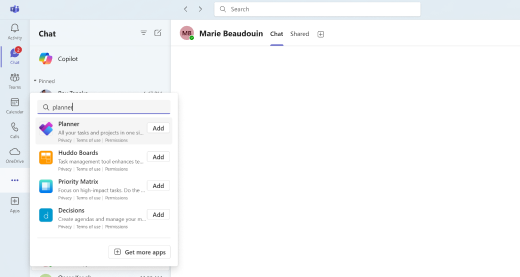
Совет
Планировщик появится в меню приложения слева в Teams, и вы можете закрепить приложение Планировщик для быстрого доступа.
В Teams откройте приложение Планировщик.

- При создании нового плана выберите Премиум, чтобы получить доступ ко всем функциям Copilot. Вы также можете выбрать существующий план, который вы уже настроили как премиум, чтобы получить доступ ко всем функциям Copilot.
В верхнем меню плана выберите Значок Copilot
 . Панель Copilot откроется справа от плана.
Использование Copilot
Существует несколько способов использования Copilot в Планировщике:
В верхней части панели выберите один из предложенных запросов: Добавить задачи, Задать цели, Спланировать свой день или Получить отчет о состоянии.
Нажмите Просмотреть запросы в нижней части области и просмотрите запросы в разделе Создать, Понять, Изменить и Спросить.
Введите собственный запрос в поле создания.
Совет
Узнайте больше о запросах и рекомендуемых запросах для проектов.
Подробнее
Часто задаваемые вопросы о Copilot в Планировщике