
Для упорядочения текста или отображения последовательности процессов в презентации PowerPoint можно использовать маркированные или нумерованные списки.
На вкладке Вид в группе Режимы просмотра презентации нажмите кнопку Обычный.

В левой части окна PowerPoint щелкните эскиз слайда, к которому нужно добавить маркированный или нумерованный текст.

На слайде выделите строки в тексте или таблице, к которым нужно добавить маркеры или нумерацию.
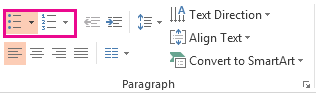
На вкладке "Главная" в группе "Абзац" нажмите кнопку "Маркеры
 " или кнопку
  Нумерация".
Примечание
- Чтобы изменить все строки текста, выделите контур текстового объекта и примените к нему маркеры или нумерацию.
- Сведения об увеличении или уменьшении отступа, а также изменении интервала между маркером или номером и текстом см. в разделе "Разделы справки" Как увеличить или уменьшить расстояние между маркером или номером и текстом в строке? в этой статье.
Изменение цвета и стиля маркеров и понимание ограничений
Вы можете изменить цвет, стиль и размер маркеров или чисел в презентации PowerPoint, а также число, с которого нужно начать показ.
Чтобы изменить маркер или номер, поместите указатель мыши в начале нужной строки. Чтобы изменить несколько маркеров или номеров, выделите текст со всеми нужными маркерами или номерами.
Нажмите кнопку " Главная", щелкните стрелку рядом с кнопкой " Маркеры" или " Нумерация", а затем выберите пункт "Маркеры и нумерация".
Совет
Чтобы быстро изменить стиль маркированного или нумерованного списка, просто выберите нужный стиль в списке, который появляется при нажатии стрелки рядом с элементом "Маркеры" или "Нумерация".
В поле "Маркеры и нумерация " на вкладке "Маркированный список" или " Нумерованный " (в зависимости от типа списка) выберите изменения стиля, которые вы хотите внести, например:
- Стиль маркеров или чисел
- Цвет
- Размер (чтобы изменить размер маркера или номера до определенного размера по отношению к тексту, нажмите "Размер" и введите процентное значение)
- Начальный номер (на вкладке "Нумерованные " введите нужный номер в поле "Начать с ")
- Рисунки (чтобы использовать рисунок в виде маркера, на вкладке "Маркированный список " щелкните "Рисунок" и прокрутите список, чтобы найти рисунок)
- Символы (чтобы временно добавить символ из списка символов на вкладку "Маркированный список", на вкладке "Маркированный список " нажмите кнопку "Настроить", щелкните символ и нажмите кнопку "ОК". Вы можете применить этот символ к слайдам из списков стилей)
- Графические элементы SmartArt (чтобы преобразовать существующий маркированный или нумерованный список в графический элемент SmartArt, нажмите кнопку "Главная>"Преобразовать в графический элемент SmartArt)
Совет
- Чтобы изменить формат только одного или нескольких стилей маркеров или чисел в списке, например цвет или размер, поместите курсор в начало строки, которую требуется изменить, прежде чем открывать поле "Маркеры и нумерация ". Изменения будут применены только к выбранным строкам.
- Чтобы настроить выравнивание элементов списка, см. раздел "Разделы справки" Как увеличить или уменьшить расстояние между маркером или номером и текстом в строке? в этой статье.
Применение пользовательских стилей к нескольким слайдам
Лучший способ применения пользовательских стилей списков ко всем слайдам в презентации — изменение образца слайдов. Все настройки списка, внесенные в master слайда, будут сохранены и применены ко всем слайдам. Вы также можете изменить или создать один или несколько макетов слайдов, которые включают пользовательские стили списков, и добавить их в те места презентации, где вы хотите использовать свои стили списков.
Список ограничений в PowerPoint
В PowerPoint нельзя выполнять действия со списками, которые невозможно выполнять в других программах Microsoft 365, например в Word. В частности, PowerPoint не поддерживает:
- Десятичные нумерованные списки (1,1, 1,2 и т. д.).
- Определение новых числовых форматов (необходимо выбрать из набора стилей по умолчанию, предлагаемых на вкладке "Нумерованные " в поле "Маркеры и нумерация ").
- применение полужирного, курсивного начертания и подчеркивания к маркерам и номерам (любое форматирование будет применяться ко всей выделенной строке или списку);
- Вложенные списки (можно нажать клавишу TAB или кнопку "Увеличить уровень списка"
 ", чтобы добиться аналогичного эффекта, но новый стиль нумерации с отступом не устанавливается PowerPoint автоматически).
Вопросы и ответы
Щелкните заголовок раздела ниже, чтобы открыть его и прочесть подробные инструкции.
Почему я вижу только один маркер, независимо от того, сколько строк я добавляю?
Убедитесь, что вы помещаете маркеры или числа в текстовое поле, а не в заголовок . В текстовом поле выводится число или маркер при каждом нажатии клавиши ВВОД. Если вы нажмете Ctrl + Enter, вы получите дополнительные строки без маркеров (хорошо подходят для деталей или заметок в маркированной или нумерованной строке).
 В поле заголовка предполагается однострочный заголовок или заголовок. Можно использовать цифры или маркеры, но при этом все строки текста обрабатываются как одна строка, в результате чего получается один маркер или номер.
Разделы справки не содержат маркеры каждый раз, когда я добавляю строку?
Чтобы остановить создание маркеров или чисел и вернуться к тексту, нажмите кнопку кнопки "Маркеры" или "Нумерация" еще раз, чтобы отключить его.
Вы также можете нажать клавишу ВВОД, а затем клавишу BACKSPACE, чтобы стереть маркер или номер. Затем можно перейти к добавлению текста или нажать клавишу ВВОД, чтобы добавить пустые строки.
Разделы справки используют многоуровневый маркированный список?
Чтобы создать список с отступом (подчиненным) в списке, поместите курсор в начало строки, которую нужно сделать отступом, а затем на вкладке " Главная " в группе "Абзац " щелкните " Увеличить уровень списка ".
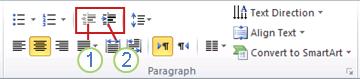
1. Уменьшение уровня списка (отступ)
2. Увеличение уровня списка (отступ)
Чтобы переместить текст обратно на менее выровненный уровень в списке, поместите курсор в начало строки, а затем на вкладке " Главная " в группе "Абзац " выберите команду " Понизить уровень списка".
Разделы справки увеличивают или уменьшают расстояние между маркером или номером и текстом в строке?
Чтобы увеличить или уменьшить расстояние между маркером или номером и текстом в строке, поместите курсор в начало строки текста. Чтобы просмотреть линейку, на вкладке "Вид" в группе "Показать" щелкните поле "Проверка линейки". На линейке щелкните выступ (как показано на схеме ниже) и перетащите его, чтобы изменить расстояние между маркером или номером и соответствующим текстом.
На линейке есть три разных маркера для обозначения отступа, определенного для текстового поля.
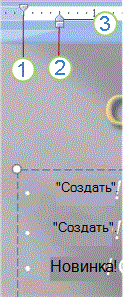
1. Отступ первой строки — указывает положение фактического маркера или знака номера. Если абзац не маркирован, то это указывает на позицию первой строки текста.
2. левый отступ – настраивает маркеры отступов первой строки и висячих отступов и сохраняет их относительный интервал.
3. Висячий отступ — указывает положение фактических строк текста. Если абзац не маркирован, то это указывает на положение второй строки (и последующих строк) текста.
Разделы справки могут заменить маркеры по умолчанию на другие символы?
Чтобы изменить маркеры по умолчанию в PowerPoint на компьютере с Windows, выполните следующие действия.
На вкладке Вид нажмите кнопку Образец слайдов.

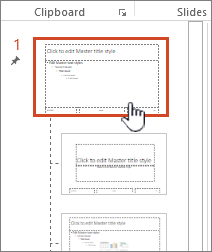
Выберите образец слайда (первый, более крупный слайд на панели эскизов).
Откройте вкладку Главная.
Выберите одну или несколько строк маркированного списка в примерах.
Щелкните стрелку вниз на кнопке Bullet и выберите стиль, который вы хотите использовать по умолчанию.
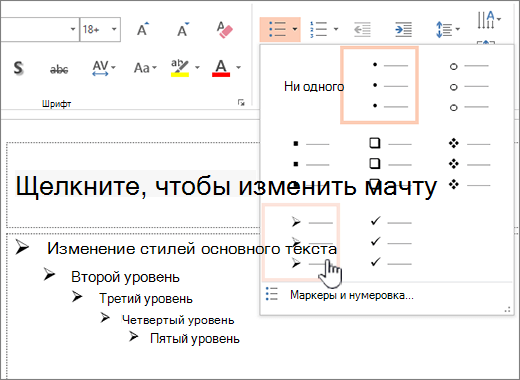
Повторите это действие, если у вас разные маркеры для разных строк.
Завершив обновление стилей маркеров, откройте вкладку "Образец слайдов " и выберите пункт "Закрыть представление образца".
Когда вы вставляете слайд или текстовое поле для маркеров, оно будет отражать новые значения по умолчанию.
Дополнительные сведения о работе с образцами см. в статье Изменение слайда master.


 ".
".См. также
Вывод текста по одной строке в PowerPoint