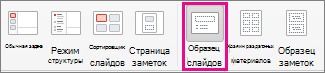
Чтобы придать презентации единообразный вид, применив одинаковые цвета, шрифты, заголовки, логотипы и стили, используйте образец слайдов.
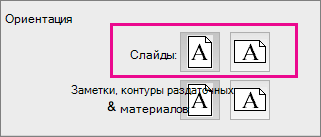
В образце слайдов можно изменить цвета, шрифты и эффекты. Вы можете перемещать, скрывать или отображать заполнители. Вы также можете изменить ориентацию страницы с книжной на альбомную или наоборот.
Создание и настройка одного или нескольких образцов слайдов
На вкладке Вид нажмите кнопку Образец слайдов.
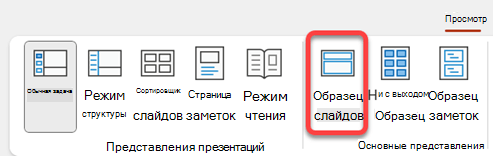
При открытии представления "Образец слайдов" в области эскизов отображается master слайда со связанными макетами по умолчанию под ним. Чтобы добавить еще один образец, выполните указанные ниже действия.
Щелкните расположение в области эскизов слайдов, в котором должен отображаться новый master слайда.
На вкладке Образец слайдов выберите Вставить образец слайдов.
Примечание
В области эскизов слайдов master слайда — это изображение слайда большего размера в верхней части экрана, а соответствующие макеты расположены под master слайда.
Выполните одно из следующих действий:
Сведения о создании одного или нескольких пользовательских макетов или изменении существующих макетов см. в статье Применение макета слайда.
Чтобы удалить все встроенные макеты слайдов, сопровождающие образец слайдов по умолчанию, в области эскизов щелкните правой кнопкой мыши каждый макет слайда, который требуется удалить, и на вкладке Образец слайдов выберите команду Удалить.
Чтобы применить цвета, шрифты, эффекты и фон на основе оформления или темы, см. статью Создание собственной темы в PowerPoint.
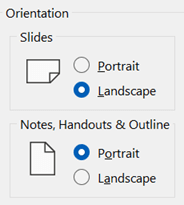
Чтобы задать ориентацию страницы для всех слайдов в презентации, на вкладке Образец слайдов выберите Размер> слайдаНастраиваемый размер слайда. В разделе Ориентация выберите нужную ориентацию.
Чтобы указать, видны ли нижние колонтитулы (номер слайда, дата и текст нижнего колонтитула) на слайде определенного типа: в области эскизов выберите макет слайда, а затем на вкладке Образец слайдов выберите или снимите нижние колонтитулы. Чтобы назначить определенный текст любому из нижних колонтитулов, на ленте выберите Вставить> заголовки, а затем выберите нужные параметры. Дополнительные сведения см. в статье Вставка или изменение номеров слайдов, даты или нижнего колонтитула для слайдов на экране в PowerPoint .
После внесения изменений на вкладке Образец слайдов выберите Закрыть представление образца.
Если вы хотите сохранить его в качестве шаблона для повторного использования, выберите Файл>Сохранить как (или Сохранить копию), измените тип файла на шаблон, введите имя файла и нажмите кнопку Сохранить.
См. также
Общие сведения об образце слайдов
Добавление цветов и оформления слайдов с помощью тем
Добавление, изменение или удаление заполнителя в макете слайда
Изменение выравнивания текста, отступов и интервалов в PowerPoint
Использование нескольких образцов слайдов в одной презентации