

Цитаты или ссылки в тексте презентации на слайде объясняются либо в сносках внизу слайда, либо в концевых сносках после презентации. При добавлении сноски на слайд необходимо вручную добавить номер ссылки на слайд и в сноску.
Добавление текста сноски
Вот пример сноски в PowerPoint. Чтобы добавить собственную сноску, выполните указанные ниже действия. Добавив сноску, можно применить к ее индикаторам надстрочное форматирование.
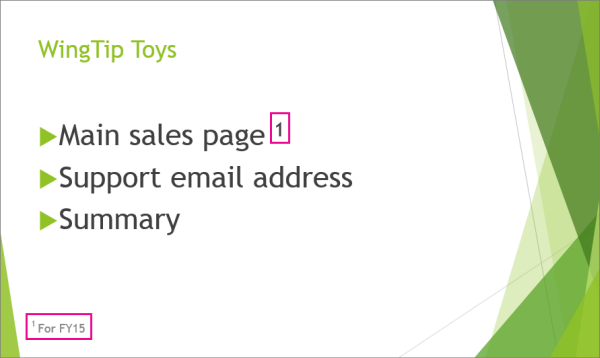
Поместите курсор туда, куда нужно добавить сноску, и введите число или символ, например "1".
Выберите "Вставить>верхний & нижний колонтитул".
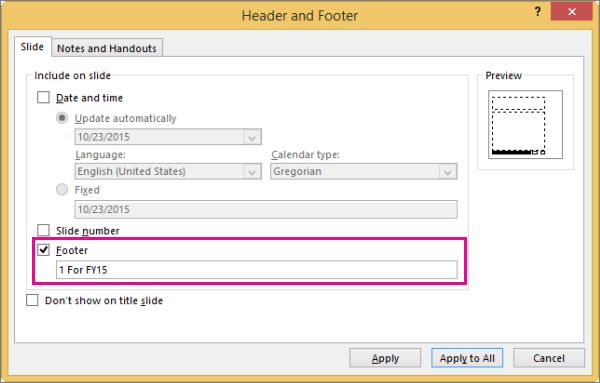
На вкладке "Слайд" щелкните "Нижний колонтитул", в поле "Нижний колонтитул" введите число или символ, добавленный на шаге 1, а затем текст, который будет отображаться в сноске в нижней части слайда.
Примечание
Поле предварительного просмотра выделяет область слайда, в которой будет отображаться сноска.
Нажмите Применить.
Применение надстрочного форматирования к индикаторам сноски
Сочетание клавиш для надстрочного текста: Ctrl+Shift+=. Вы можете выбирать по очереди каждый символ, добавленный на слайд, а затем применить соответствующее сочетание клавиш. Также можно выполнить следующие действия.
Выделите число или символ, который вы добавили в текст сноски в нижней части слайда.
Нажмите кнопку "Главная", а затем в группе "Шрифт" нажмите
 ".
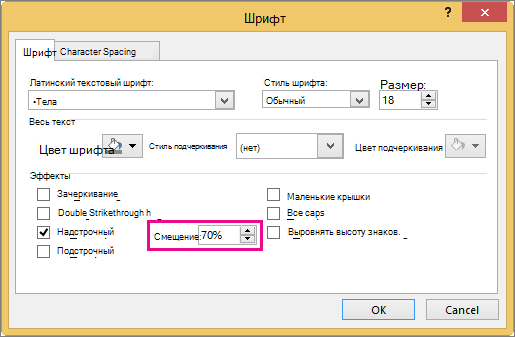
На вкладке "Шрифт " в разделе "Эффекты" выберите "Надстрочный текст". При применении надстрочного форматирования цифры или символы уменьшаются и располагаются немного выше основной линии текста.

Совет
Число или символ можно поднять выше, введя большее процентное значение в поле Сдвиг. Например, ниже показана сноска с примененным надстрочным форматированием и смещением 70 %.
Выделите число или символ, который вы ввели в основной части слайда, и повторите действия 2–3, чтобы применить надстрочное форматирование.

Удаление сноски
- Перейдите к слайду со сноской, которую нужно удалить. (Если сноска применена ко всем слайдам, выберите любой из них.)
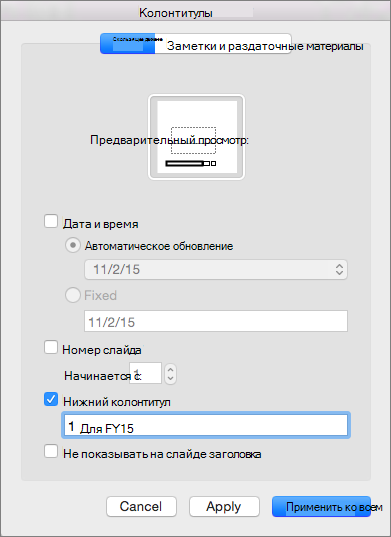
- Нажмите кнопку "Вставить>верхний & нижний колонтитул".
- Снимите флажок Нижний колонтитул.

 (Дополнительные параметры шрифта) >Надстрочный формат.
