

Используйте "Образец раздаточных материалов " для создания и изменения раздаточных материалов презентации. Изменения при этом применяются ко всем страницам печатных раздаточных материалов.
Вы можете изменить количество слайдов на странице, ориентацию страницы и размер слайдов. Кроме того, вы можете добавить или удалить номера страниц, колонтитулы, дату и время, рисунки и фон.
Чтобы открыть параметры раздаточных материалов, на вкладке Вид в группе Режимы образцов нажмите кнопку Образец выдач.
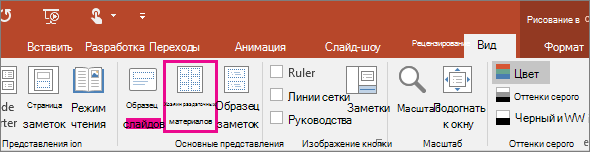
Щелкните заголовок раздела ниже, чтобы открыть подробные инструкции.
Изменение макета
В группе Параметры страницы можно указать количество слайдов, печатаемых на каждой странице, выбрать их макеты, изменить ориентацию выдач и задать размер слайда. Чтобы настроить макет нужным образом, используйте параметры во всех трех меню: Ориентация выдач, Размер слайда и Число слайдов на странице.
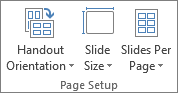
Настройка числа слайдов на странице
Щелкните Число слайдов на странице.
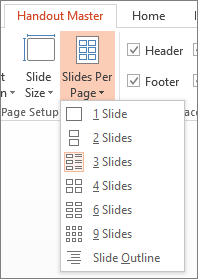
Выберите вариант макета из предложенных эскизов.
Совет
Макет 3 слайда содержит строки, на которых участники мероприятия могут делать заметки.
Настройка ориентации
- Щелкните Ориентация выдач и выберите вариант Книжная или Альбомная.
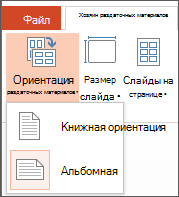
Настройка размера слайда
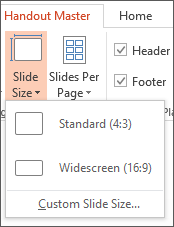
Щелкните Размер слайда и выберите один из вариантов.
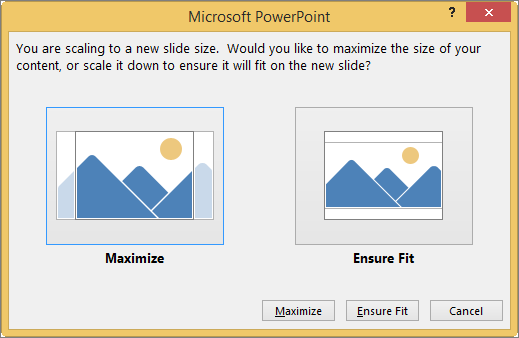
Если PowerPoint не может автоматически масштабировать содержимое, он предлагает вам сообщение. Чтобы содержимое увеличивалось при увеличении слайда, выберите параметр Развернуть. Это может привести к тому, что содержимое не поместится на слайде. Выберите "Подбор размера ", чтобы уменьшить размер содержимого. Элементы слайда могут уменьшиться, но на нем будет отображено все содержимое.
Совет
- Чтобы задать другой размер (ширину, высоту, а также нумерацию слайдов, ориентацию слайдов и заметок), в меню Размер слайда выберите Настроить размер слайдов.
- Чтобы убедиться, что напечатанные слайды будут выглядеть так, как надо, просмотрите раздаточные материалы перед печатью.
Изменение нумерации страниц, колонтитулов или даты
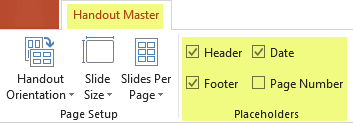
Изменить параметры верхних и нижних колонтитулов можно в группе Заполнители. По умолчанию колонтитулы отображаются в верхнем и нижнем углах страницы "Образец выдач".
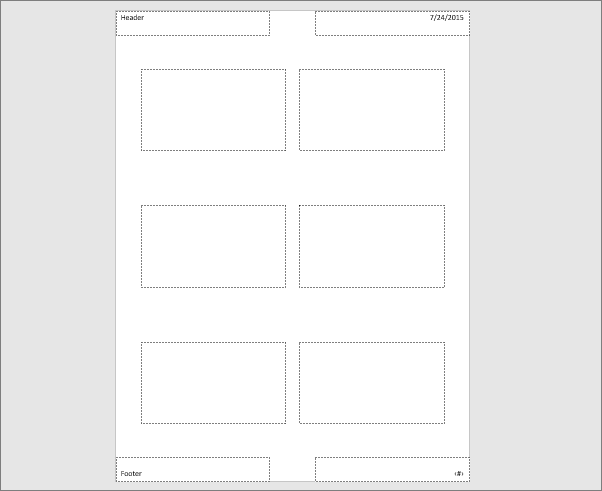
Щелкните замещающий текст (верхнего колонтитула, нижнего колонтитула, даты или номера страницы), чтобы внести изменения. Вы можете выполнить указанные ниже действия.
Включение и отключение колонтитулов: В группе "Заполнители" снимите флажок проверки элемента (верхнего колонтитула, даты, нижнего колонтитула или номера страницы), который вы хотите отключить.
Измените или добавьте содержимое в замещающий текст: Вы можете не только изменять текст, но и добавлять изображения и другое содержимое с помощью команд на вкладке " Вставка ".
Изменить вид текста: Выделите текст и внесите изменения с помощью параметров на вкладках "Формат " и " Главная ".
Изменение заполнителей текста: Чтобы переместить замещающий текст, перетащите его, а чтобы изменить его размер, воспользуйтесь маркерами изменения размера текстового поля.
Добавление логотипа и других изображений в раздаточные материалы
- Откройте вкладку Вид на ленте и нажмите кнопку Образец выдач.
- На вкладке Вставка нажмите кнопку Рисунки или другую кнопку (например, Изображения из Интернета) в зависимости от того, где находится нужное изображение.
- Выберите изображение и нажмите кнопку Вставить.
Изображение будет добавлено в центр страницы. - Перетащите изображение в нужное место и при необходимости измените его размер. Дополнительные параметры форматирования доступны на вкладке Формат раздела "Работа с рисунками".
Изменение фона
Изменить фон выдач (но не слайдов) можно в группе Фон. Вы также можете быстро выбрать другой шрифт сразу для всего текста выдачи, задать особые границы и визуальные эффекты.
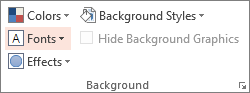
Цвета. Выберите цветовую тему для фона выдачи. Чтобы увидеть, как она будет выглядеть, щелкните Стили фона и выберите один из вариантов.
Стили фона. Выберите стиль из списка. Отображаемые цвета зависят от того, что выбрано в списке Цвета.
Совет
Щелкните Формат фона внизу списка Стили фона, чтобы открыть область Формат, и настройте дополнительные параметры фона (например, расширенные параметры заливки, художественные эффекты, параметры цвета и изображения).
Шрифты. Выберите шрифт из списка, чтобы быстро применить его ко всем верхним и нижним колонтитулам.
Эффекты. Выберите из списка эффект темы (тень, отражение, линию, заливку и т. п.).
Предварительный просмотр раздаточных материалов
Чтобы просмотреть, как будут выглядеть печатные раздаточные материалы, выполните указанные ниже действия.
Нажмите кнопку "Печать файла>".
В диалоговом окне Печать в разделе Настройка щелкните второе поле (в котором по умолчанию выбран параметр "Слайды размером во всю страницу"), чтобы развернуть список доступных вариантов. Затем выберите нужный макет в разделе Раздаточные материалы.
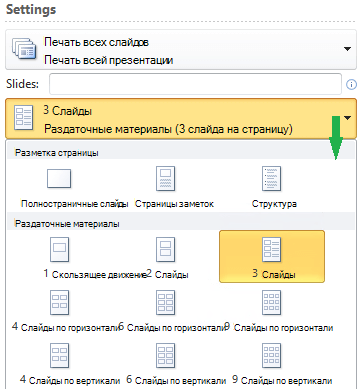
Для перемещения между эскизами страниц в диалоговом окне печати можно использовать кнопки со стрелками внизу области предварительного просмотра.
Дополнительные сведения
- Изменения, внесенные в образец выдач, не применяются к образцу слайдов и образцу заметок.
- На странице образца выдач нельзя изменить размеры заполнителей слайда, но можно изменить размеры верхнего и нижнего заполнителя, номера страницы и даты.