
Вы можете использовать текстовое поле или объект WordArt для добавления текста поверх фотографии в Word, Outlook, PowerPoint или Excel.
Текстовое поле над фотографией

Если текст длиннее или не требует причудливого стиля, может подойти текстовое поле. Текст можно форматировать любым способом.
Объект WordArt над фотографией

Если текст краткий и вам нужен стилизованный внешний вид, аналогичный тому, который вы можете увидеть на открытке, то wordArt может быть лучшим вариантом.
Какое приложение вы используете?
Word или классический Outlook
Добавление текста на фотографию с помощью надписи
В документе щелкните место, куда вы хотите вставить фотографию.
На вкладке Вставка щелкните Фигуры, а затем — Создать холст рисования.

Щелкните холст, а затем на вкладке Вставка щелкните Рисунки и выберите расположение рисунка (например, Это устройство).

Найдите и выберите фотографию, которую вы хотите использовать, нажмите кнопку Вставить, а затем щелкните за пределами холста.
На вкладке Вставка щелкните Текстовое поле (в Outlook оно может находиться в разделе Другие команды
 ), а затем щелкните Рисовать текстовое поле.
Перетащите мышь, чтобы создать поле, а затем введите текст, который вы хотите отображать в текстовом поле, и перетащите текстовое поле в нужное место в верхней части рисунка.
Чтобы изменить шрифт или стиль текста, выделите текст, а затем выберите нужное форматирование текста в контекстном меню.
Щелкните внешний край надписи и перетащите ее на фотографию.
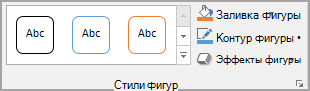
Убедитесь, что текстовое поле по-прежнему выбрано, а затем на вкладке Формат фигуры выполните следующие действия.
- Нажмите кнопку Заливка фигуры и выберите команду Нет заливки.
- Нажмите кнопку Контур фигуры и выберите пункт Нет контура.
Щелкните внешний край фотографии, нажмите и удерживайте нажатой клавишу CTRL, а затем щелкните край объекта WordArt, чтобы выбрать оба элемента.
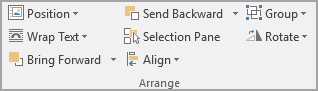
На вкладке Формат фигуры выберите Группировать объекты> (или в Outlook щелкнитеДругие команды
> упорядочить > группу).
Добавление текста на фотографию с помощью WordArt
- В документе щелкните место, куда вы хотите вставить фотографию.
- На вкладке Вставка щелкните Фигуры, а затем — Создать холст рисования.
- Щелкните холст, а затем на вкладке Вставка щелкните Рисунки.
- Найдите и выберите фотографию, которую вы хотите использовать, нажмите кнопку Вставить, а затем щелкните за пределами холста.
- На вкладке Вставка щелкните Элемент WordArt (в Outlook это может быть в разделе Другие команды ), выберите нужный стиль текста и введите текст.
- Щелкните внешнюю границу объекта WordArt, чтобы выбрать его, перетащите текст на фотографию и при необходимости поверните его под нужным углом.
- Щелкните внешний край фотографии, нажмите и удерживайте нажатой клавишу CTRL, а затем щелкните край объекта WordArt, чтобы выбрать оба элемента.
- На вкладке Формат рисунка выберите Групповая>группа (или в Outlook щелкните Другие команды> упорядочить > группу).
PowerPoint или Excel
Добавление текста на фотографию с помощью надписи
Убедитесь, что вы вставили фотографию в файл.
На вкладке Вставка в группе Текст нажмите кнопку Текстовое поле, щелкните рядом с рисунком и перетащите указатель, чтобы нарисовать надпись, а затем введите текст.

Чтобы изменить шрифт или стиль текста, выделите текст, щелкните его правой кнопкой мыши и выберите нужное форматирование текста в контекстном меню.
Щелкните внешнюю границу надписи, чтобы выбрать ее, перетащите текст на фотографию и при необходимости поверните его под нужным углом.
Убедитесь, что текстовое поле по-прежнему выбрано, а затем на вкладке Формат фигуры в группе Стили фигуры выполните следующие действия.
- Нажмите кнопку Заливка фигуры и выберите команду Нет заливки.
- Нажмите кнопку Контур фигуры и выберите пункт Нет контура.

Щелкните внешний край фотографии, нажмите клавишу CTRL, а затем щелкните край текстового поля, чтобы выбрать оба элемента.
На вкладке Формат фигуры в группе Упорядочить выберите Групповая>группа.

Добавление текста на фотографию с помощью WordArt
- Убедитесь, что вы вставили фотографию в файл.
- На вкладке Вставка в группе Текст нажмите кнопку WordArt, выберите нужный стиль и введите текст.
- Щелкните внешнюю границу объекта WordArt, чтобы выбрать его, перетащите текст на фотографию и при необходимости поверните его под нужным углом.
- Щелкните внешний край фотографии, нажмите и удерживайте нажатой клавишу CTRL, а затем щелкните край объекта WordArt, чтобы выбрать оба элемента.
- На вкладке Формат фигуры в группе Упорядочить выберите Групповая>группа.