Вы можете добавить текст на слайд PowerPoint или master слайда, вставив текстовое поле и введя его. После этого вы сможете отформатировать текст, выделив его или все соответствующее поле. Вы также можете добавлять текст в заполнители и фигуры.
Щелкните заголовок раздела ниже, чтобы открыть его и прочесть подробные инструкции.
Вставка текстового поля
- Откройте слайд, на который нужно добавить поле.
- На ленте выберите вкладку Вставка , а затем нажмите
 Текстовое поле.
 - На слайде щелкните и перетащите фигуру, чтобы нарисовать текстовое поле в нужном положении и размере.
Добавление текста в заполнитель
Чтобы добавить в заполнитель, сделайте следующее:
Щелкните в заполнителе и введите или вставьте текст.
Примечание
Если размер текста превышает размер заполнителя, PowerPoint постепенно уменьшает размер шрифта и интервал между строками по мере ввода текста.
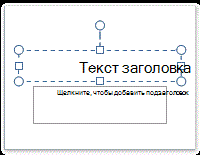
На приведенном ниже рисунке заполнитель представлен пунктирной границей, внутри которой содержится текст заголовка слайда.
добавлению текста в надпись;
- Чтобы добавить текст в надпись, которая поддерживает редактирование, щелкните ее в обычном режиме, а затем введите или вставьте текст.
- Чтобы добавить текст в текстовое поле, которое является постоянным и не редактируемым, в представлении образец слайдов щелкните внутри текстового поля, а затем введите или вставьте текст.
Надписи используются для размещения текста в любом месте слайда, например за пределами заполнителя. Например, чтобы добавить подпись на рисунок, создайте текстовое поле и расположите его рядом с рисунком.
Примечание
Если добавить надпись в обычном режиме, текст смогут изменять все пользователи. При добавлении текстового поля в режиме образца слайдов добавляемый в него текст станет постоянным и не редактируемым за пределами образца слайдов.
Добавление текста как части фигуры
Фигуры, такие как квадраты, круги, выноски и стрелки, могут содержать текст. При вводе текста в фигуру он прикрепляется к ней, из-за чего перемещается и поворачивается вместе с ней.
- Чтобы добавить текст в фигуру, выделите ее и введите или вставьте текст.
Добавление текста, независимого от фигуры
Надписи позволяют добавлять текст к фигурам, когда его не требуется связывать с ними. К тексту в текстовом поле можно добавить эффект границы, заливки, тени или трехмерного (трехмерного) эффекта.
Чтобы добавленный текст можно было перемещать независимо от фигуры, добавьте надпись, а затем введите или вставьте текст.
Добавление надписиНа вкладке Вставка в группе Текст нажмите кнопку Надпись.
Примечание
При использовании восточноазиатских языков выберите в раскрывающемся меню Надпись способ выравнивания — По горизонтали или По вертикали.
Щелкните слайд, а затем перетащите указатель, чтобы нарисовать надпись.
Примечание
В режиме образца слайдов существует разница в том, как вы используете заполнитель текста и текстовое поле:
Добавьте текстовый заполнитель из представления образца слайдов, если вы хотите предложить пользователям шаблона заменить текст запроса текстом, который относится к их собственному проекту. (Обычное поведение пользовательского текста запроса в заполнитель текста заключается в том, что он исчезает, когда вы начинаете вводить текст.)
Добавьте текстовое поле из представления образца слайдов, если вы хотите, чтобы оно содержало постоянный, неотредредируемый текст.
При добавлении текстового поля в обычном режиме текст может изменяться любым пользователем.
См. также
Добавление, изменение порядка и удаление слайдов
Создание и печать страниц заметок
Добавление в макет одного или нескольких заполнителей содержимого