При создании презентации обычно добавляются новые слайды, перемещаются по слайдам и удаляются ненужные слайды.
Добавление слайдов
- Выберите слайд, за которым вы хотите вставить новый.
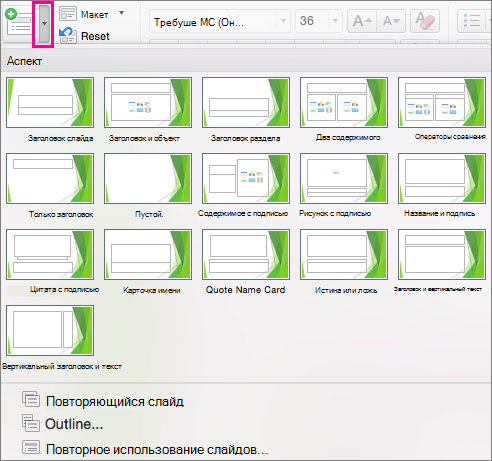
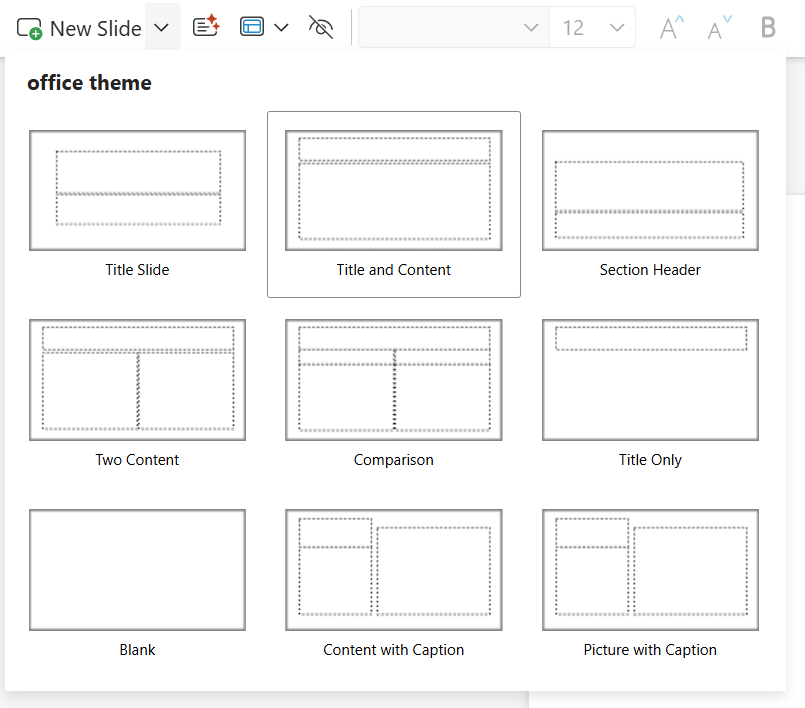
- На вкладке Главная щелкните стрелку по кнопке Создать слайд.
- Выберите макет.
- Выделите надпись и введите текст.
Удаление слайдов
-
Для одного слайда:
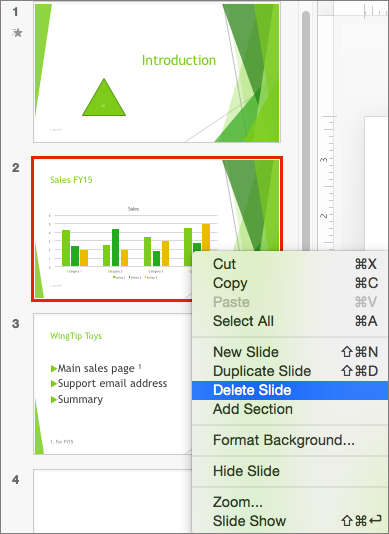
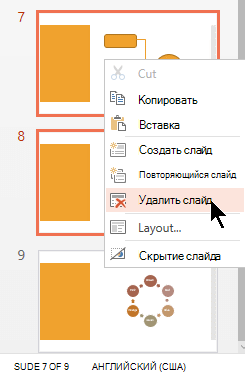
Щелкните слайд правой кнопкой мыши в области эскизов слева и выберите команду Удалить слайд. -
Для нескольких слайдов:
Нажмите и удерживайте нажатой клавишу CTRL, а затем в области эскизов слева выберите слайды. Отпустите клавишу CTRL. Затем щелкните правой кнопкой мыши выделенные слайды и выберите пункт Удалить слайд. -
Для последовательности слайдов:
Нажмите и удерживайте клавишу SHIFT, а затем в области эскизов слева выберите первый и последний слайды последовательности. Отпустите клавишу SHIFT. Затем щелкните правой кнопкой мыши выделенные слайды и выберите пункт Удалить слайд.
Дублирование слайда
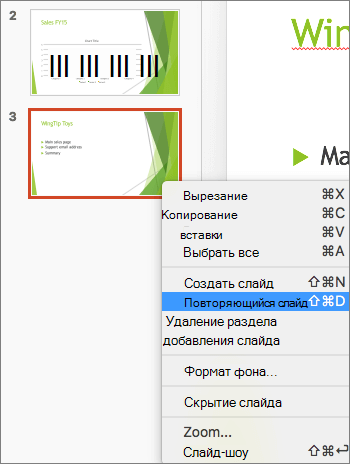
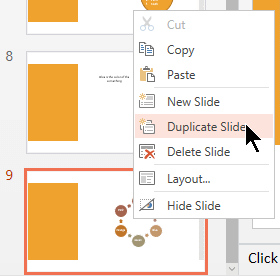
В области эскизов слева щелкните правой кнопкой мыши эскиз слайда, который нужно продублировать, и выберите команду Дублировать слайд. Дубликат вставляется непосредственно после исходного слайда.
Изменение порядка слайдов
-
Перемещение одного слайда:
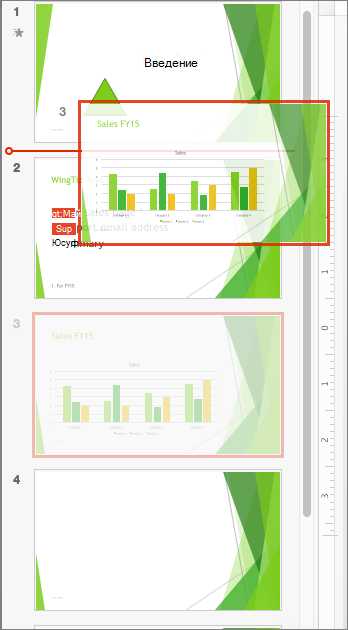
В области слева щелкните эскиз слайда, который нужно переместить, а затем перетащите его в новое место. -
Перемещение нескольких слайдов:
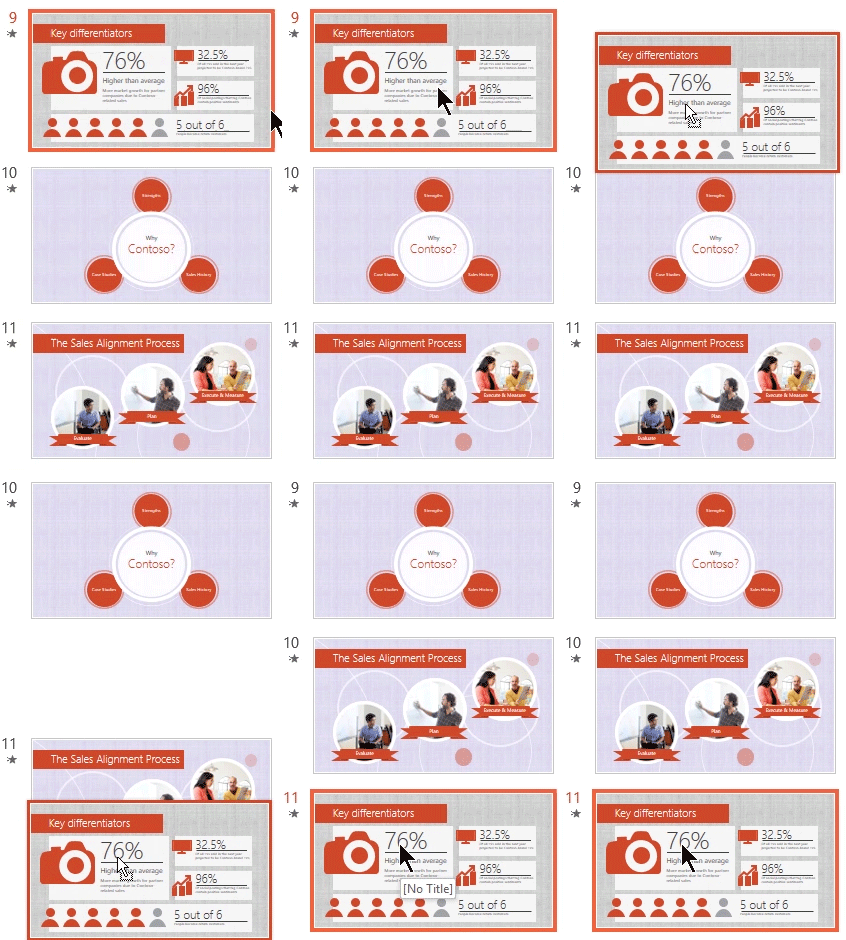
Нажмите и удерживайте нажатой клавишу CTRL, а затем в области слева щелкните каждый слайд, который нужно переместить. Отпустите клавишу CTRL и перетащите выделенные слайды группой в новое место.
См. также
Общие сведения о макетах слайдов
Использование книжной ориентации слайдов в презентации
Повторное использование (импорт) слайдов из другой презентации