
Вы можете взять на собрание только свой смартфон и продемонстрировать презентацию на большом экране.
Видео: Исса по беспроводной сети отправляет (или "прививает") слайд-шоу со своего телефона на экран Surface Hub
Щелкните заголовок раздела ниже, чтобы его открыть и просмотреть.
Что нужно, чтобы провести презентацию со смартфона
Презентация PowerPoint на телефоне или хранится в облачной службе, например OneDrive.
Телефон с Android с поддержкой Miracast. Например:
Торговая марка Телефон Alcatel A7 и A7 XL HTC U11 Plus и U11 Life LG V30 и V30 Plus Samsung Galaxy S8 и Galaxy Note8 Sony Xperia XA2 и XA2 Ultra Xiaomi Mi 5X Сведения о поддержке Miracast на телефоне можно найти в руководстве пользователя или получить у изготовителя.
PowerPoint для Android, установленный на телефоне.
Большой экран с поддержкой Miracast.
Некоторые большие мониторы настенного типа (и большие телевизоры) имеют встроенную поддержку Miracast. Если у монитора или проектора нет встроенной поддержки Miracast, можно использовать адаптер. Например:
Демонстрация презентации с телефона Samsung на внешнем экране или проекторе по беспроводной связи
Конкретные действия зависят от торговой марки телефона. Эта процедура, как и в видео выше, описывает процесс на Samsung Galaxy S8 или Note8.
На телефоне проведите пальцем вниз от верхнего края экрана, чтобы открыть экспресс-настройки.
Коснитесь значка Smart View, чтобы открыть это приложение.

Приложение Smart View выполнит поиск ближайшего монитора с поддержкой Miracast. При обнаружении телефон будет подключен к монитору. Если доступно несколько экранов, они будут показаны на экране телефона. Коснитесь имени монитора, чтобы к нему подключиться.
Когда подключение между телефоном и монитором будет установлено, на мониторе отобразится содержимое экрана телефона.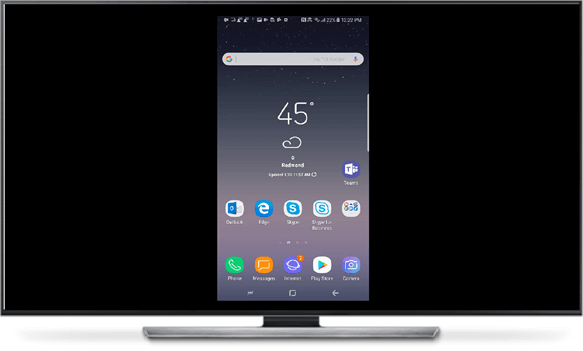
На телефоне переключитесь в PowerPoint и откройте презентацию. Коснитесь слайд-шоу
 Чтобы начать презентацию.
Для перехода между слайдами используйте привычные кнопки со стрелками вперед и назад, расположенные с левой и с правой стороны экрана.

Чтобы включить лазерную указку, нажмите и удерживайте слайд. Когда указка появится, перемещайте ее путем перетаскивания.
Чтобы остановить приведение телефона к экрану, коснитесь значка подключения
 , чтобы открыть элементы управления Smart View, а затем выберите Отключить.
Прочтите краткий опрос об этой новой функции
Seel также
Использование лазерной указки на смартфоне во время демонстрации презентации в PowerPoint