
Вы можете добавить анимированный экранный таймер или индикатор выполнения, чтобы сделать презентацию более интересной. Например, после обучения можно провести тест, отображая на экране оставшееся время. Функции анимации в PowerPoint можно использовать для создания различных типов таймеров.
Если вы ищете таймер, чтобы отследить, как долго вы говорили, чтобы остаться в пределах отведенного времени, см. статью Начало презентации и просмотр заметок в режиме докладчика.
Совет
Вы также можете найти другие типы таймеров, например секундомер таймеры, в Магазине Office или использовать бесплатные шаблоны слайдов для подсчета одной минуты, пяти минут и десяти минут для аудитории.
Создание таймера
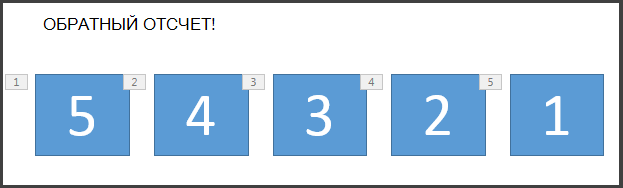
Для этого таймера используется простая, но эффектная анимация. Отсчет ведется от 5 до 1 с интервалом в одну секунду.
Для начала создайте пять надписей с цифрами от 5 до 1. При отсчете они будут по очереди исчезать с интервалом в одну секунду.
Совет
Создавайте поля по порядку от самого высокого до нижнего, чтобы было проще анимировать их по порядку.
Чтобы создать текстовые поля, на вкладке Вставка в группе Текст щелкните Текстовое поле и нарисуйте текстовое поле на слайде. После этого введите число. Вы можете копировать и вставлять надписи, а затем изменять числа в них.
Щелкните внутри прямоугольника с номером.
На вкладке Анимация в группе Расширенная анимация нажмите кнопку Добавить анимацию и перейдите к разделу Выход. Здесь можно выбрать необходимый эффект анимации, например, Исчезновение.
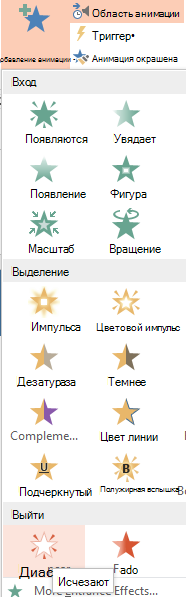
Выбирайте прямоугольники с цифрами 4, 3, 2 и 1, а затем также применяйте к ним эффект Исчезновение.
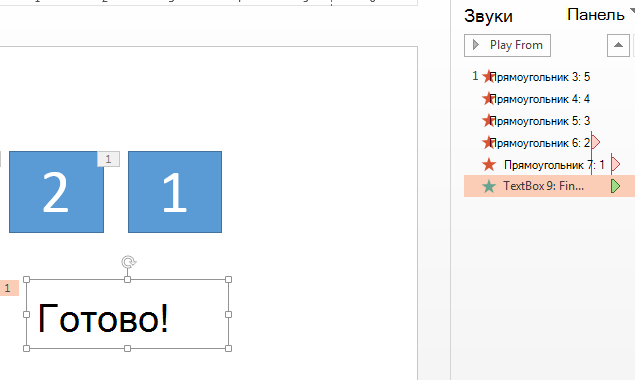
ЩелкнитеАнимация Область анимации>, чтобы отобразить область анимации. Обратите внимание, что надписи будут пронумерованы с учетом других объектов на слайде. Ориентируйтесь по самой правой цифре, соответствующей тексту в поле.
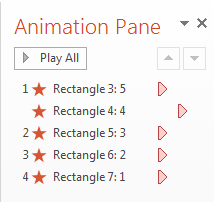
Щелчком мыши должна запускаться анимация только для надписи с цифрой 5, которая будет отображаться на экране одну секунду. Другие надписи также должны автоматически исчезать через секунду в заданном порядке.
Выберите Прямоугольник 5 и в группе Время анимации> оставьте параметры Start: On Click и Duration: .01, но установите для параметра Задержказначение 01.00, одна секунда.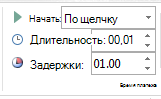
Теперь в области анимации последовательно выбирайте остальные надписи с цифрами от 4 до 1. Опять же, в группе Время установите для сведений о времени следующие значения: Start: After Previous, Duration: Auto и Delay: 01:00.
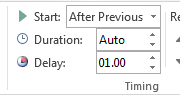
Когда все будет готово, попробуйте, перейдя в режим слайд-шоу и играя с текущего слайда. Щелкните, чтобы начать обратный отсчет!
Совет
- Вы можете просмотреть эффекты анимации в любое время. На вкладке Анимация в группе Просмотр выберите команду Просмотр.
- После отсчета может потребоваться добавить анимацию, например текстовое поле с надписью Готово! Для этого вставьте текстовое поле, выделите его, перейдите в раздел Анимация>Расширенный вход анимации>.> Затем в группе Время установите для параметра Начать значение После предыдущего, для параметра Длительность — значение Автоматически, а для параметра Задержка — значение 00,00. Обратите внимание, что эта надпись также появилась в области анимации.
Примечание
Вы можете так же легко анимировать фигуры, чтобы они появлялись или исчезали с помощью различных анимаций входа и выхода в PowerPoint. Можно использовать любой интервал, но рекомендуется задать одинаковую задержку для каждого объекта в последовательности.
Создание индикатора прогресса
Другой эффективный способ задействовать таймер отсчета — добавить в презентацию индикатор прогресса.
На вкладке Вставка в группе Иллюстрации щелкните Фигуры и выберите прямоугольник.
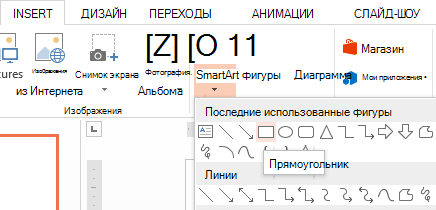
Щелкните слайд у левого края, а затем нарисуйте прямоугольник.
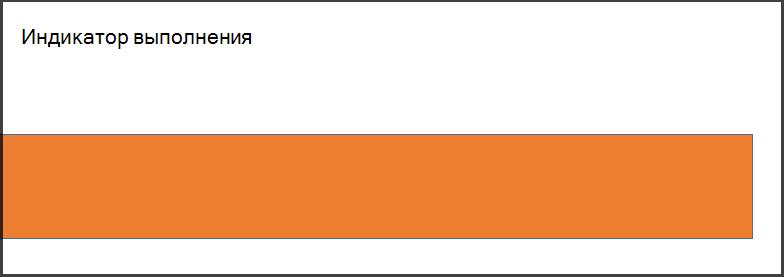
Вы можете изменить цвет индикатора прогресса на любой другой. Щелкните правой кнопкой мыши панель и выберите пункт Формат фигуры>Параметры>заливкисплошной> заливкой.
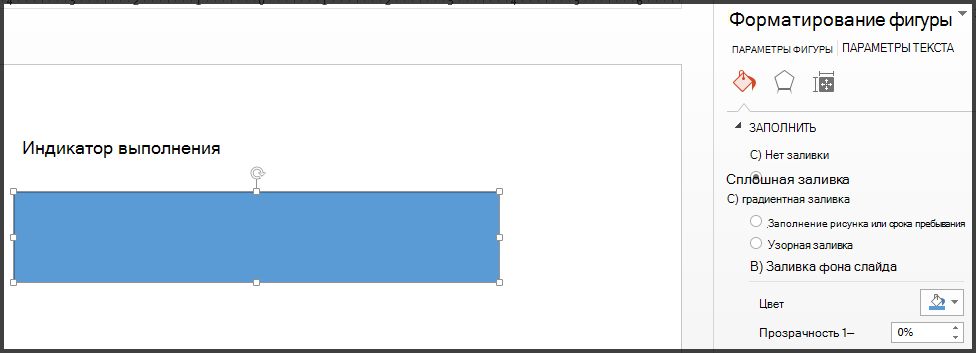
На вкладке Анимация в группе Анимация выберите Fly In (Включить).
Щелкните Параметры эффектов и выберите Слева.
В группе Время показа слайдов задайте Длительность движения индикатора прогресса, например 30 секунд. В поле Пуск выберите По щелчку.
Вот как должны выглядеть параметры: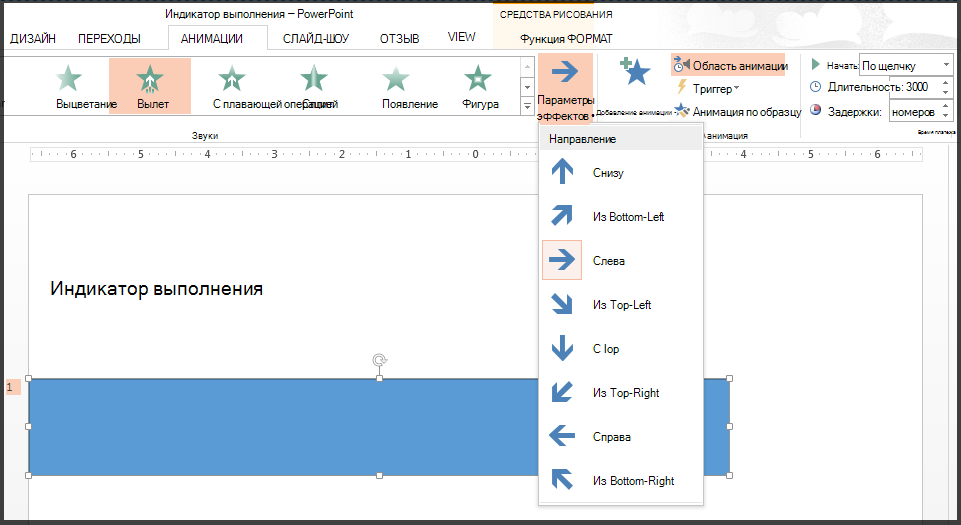
Когда вы закончите, попробуйте, перейдя в слайд-шоу и воспроизведение с текущего слайда. Щелкните, чтобы начать таймер. Индикатор выполнения должен увеличиваться от левой части экрана в течение 30 секунд, а затем остановиться.