
Если вы хотите отправить презентацию кому-либо, но у них нет PowerPoint для macOS или PowerPoint для Windows, вы можете экспортировать презентацию в другом формате, например в формате рисунка или PDF-файле, чтобы получатель смог просматривать слайды.
Экспорт презентации в видео
Примечание
Экспорт презентации в виде видеоматериала доступен только пользователям, использующим PowerPoint для Microsoft 365 для Mac или более поздние версии PowerPoint для Mac. Если у вас есть подписка на Microsoft 365, убедитесь, что у вас установлена последняя версия Office.
(Начиная с PowerPoint для Microsoft 365 для Mac версии 16.19 аудиозапись включается в видео при экспорте презентации.)
1. Щелкните Экспорт файла>.
2. В меню Формат файла выберите формат видео и тип сжатия, e.g. MP4 формат файла с типом сжатия видео HEVC.
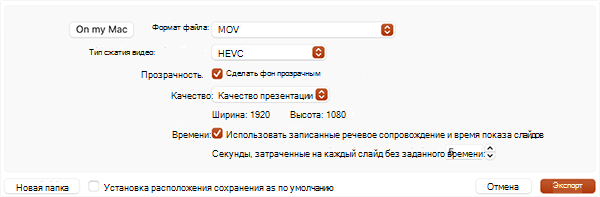
3. Выберите Сделать фон прозрачным, если вы хотите экспортировать презентацию PowerPoint с прозрачным фоном.
4. Выберите нужное качество видео: Качество презентации, Качество для Интернета или Низкое качество. Чем лучше качество видео, тем больше размер файла.
5. Если вы записали время показа слайдов и хотите использовать его в видео, установите флажок Использовать записанные речевое сопровождение и время показа слайдов. Вы также можете задать длительность показа каждого слайда, если не записали время показа.
6. После выбора параметров нажмите кнопку Экспорт.
Примечание
При экспорте презентации в виде видео все записанные в слайд-шоу звуковые данные будут воспроизводиться, но другие внедренные файлы мультимедиа не будут воспроизводиться.
После сохранения презентации в видео вы можете поделиться им, как и любым другим видеофайлом, с помощью приложения или устройства, которое может открывать и воспроизводить видео.
Экспорт слайдов в виде изображений
Вы можете сохранить слайды как рисунки, чтобы получатель смог просмотреть их в любом приложении или на любом устройстве, которое работает с изображениями. Убедитесь, что выбран формат рисунка, поддерживаемый приложением или устройством.
Примечание
При преобразовании слайдов в файлы рисунков из них удаляются переходы, анимации, видео и звук.
- Щелкните Экспорт файла>.
- В меню Формат файла выберите нужный формат видео (например, JPEG или PNG).
- Выберите Сохранить все слайды или Сохранить только текущий слайд. Вы также можете указать размер изображений в полях Ширина и Высота.
Если вы сохраните все слайды, для каждого из них будет создан отдельный файл изображения.
После сохранения слайдов в виде картинок вы можете поделиться ими так же, как любыми другими файлами изображения, с помощью приложений или устройств, которые могут открывать рисунки.
Экспорт презентации в формат PDF
- Щелкните Экспорт файла>.
- В меню Формат файла выберите PDF.
После сохранения слайдов в виде PDF-файла вы можете поделиться им так же, как любым другим PDF-файлом, с помощью приложений или устройств, которые поддерживают формат PDF.