
В PowerPoint для Интернета можно вставить нижние колонтитулы и номера слайдов для всех слайдов в презентации, отдельных слайдов или набора выбранных слайдов.
Когда вы вставляете нижние колонтитулы и номера слайдов в презентации, их расположение на слайде зависит от того, какой вариант дизайна вы используете. Например, в некоторых вариантах дизайна слайда нижние колонтитулы могут выводиться в его верхней части в виде верхнего колонтитула или по правому или левому краю слайда.

Вставка нижнего колонтитула или номера слайда для всех слайдов в презентации
Перейдите в раздел Вставка>нижнего>колонтитула.
Совет
Если вы просто хотите быстро включить номера слайдов в нижнем колонтитуле, выберите Вставить> номерслайда нижнего колонтитула>.
В области Нижний колонтитул выберите Нижний колонтитул.
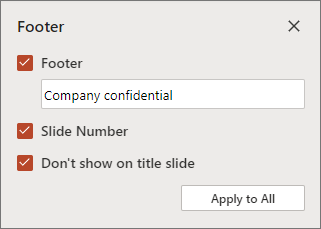
В поле Нижний колонтитул введите нужный текст нижнего колонтитула.
Чтобы задать нумерацию слайдов, выберите Номер слайда.
Если вы хотите убрать нижний колонтитул и номер слайда с титульного слайда презентации, выберите Не показывать на титульном слайде.
Выберите Применить ко всем.
Вставка уникального нижнего колонтитула для выделенных слайдов
В области эскизов выберите нужный слайд. Чтобы выделить несколько слайдов, щелкните по каждому из них, удерживая нажатой клавишу CTRL.
Перейдите в раздел Вставка>нижнего>колонтитула.
В области Нижний колонтитул выберите Нижний колонтитул.
В поле Нижний колонтитул введите нужный текст нижнего колонтитула. Если выделено несколько слайдов, выберите Применить к выделенным слайдам. В противном случае текст автоматически применяется к одному выбранному слайду.

Внимание!
Если вы добавляете уникальный нижний колонтитул для отдельного слайда, не нажимайте кнопку Применить ко всем. Если вы ее нажмете, новый нижний колонтитул будет применен ко всем слайдам презентации.
Чтобы получить последние объявления о функциях Office для Интернета программ, перейдите в блог PowerPoint или блог Office Online.