

Можно настроить приложение PowerPoint на автоматическое воспроизведение музыки или других звуковых файлов при появлении определенного слайда во время слайд-шоу.
Существует несколько способов автоматического воспроизведения при переходе к соответствующему слайду в презентации:
- Чтобы звук воспроизводился сразу при появлении слайда во время презентации, используйте параметры на вкладке "Воспроизведение".
- Чтобы звук воспроизводился после заданного интервала времени с задержкой , используйте параметры анимации.
Запустите звук в последовательности щелчков или сразу
В режиме Обычный (для редактирования) щелкните значок аудио на нужном слайде.
На вкладке " Воспроизведение " в группе "Параметры звука " выберите "В последовательности щелчков " или "Автоматически " в списке "Начало ".
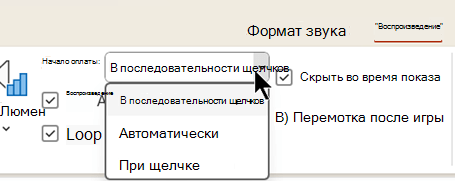
Чтобы проверить воспроизведение слайда, на вкладке Слайд-шоу нажмите С начала.
Примечание
Для прослушивания звуковых файлов и музыки компьютер должен быть оснащен звуковой платой и динамиками.
Запуск звука после задержки
В режиме Обычный (для редактирования) щелкните значок аудио на нужном слайде.
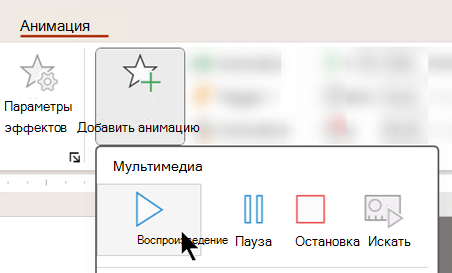
На вкладке Анимация нажмите кнопку Добавить анимацию.
В группе Мультимедиа выберите пункт Воспроизвести.
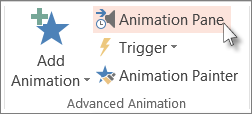
На вкладке Анимация нажмите кнопку Область анимации.
Открыв Область анимации, убедитесь, что слайды со звуковым сопровождением находятся в ее верхней части.
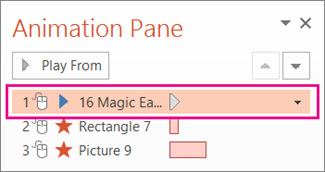
Щелкните значок со стрелкой вниз, расположенный справа от звукового клипа, а затем нажмите кнопку Параметры эффектов.
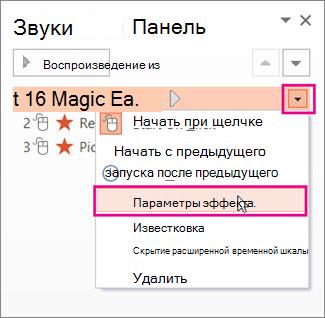
На вкладке Эффект в разделе Начало воспроизведения выберите пункт С начала.
В разделе Закончить выберите пункт После текущего слайда.
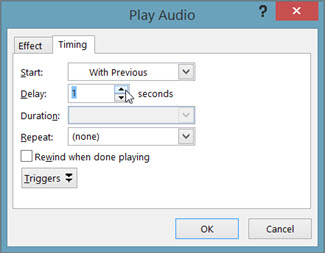
На вкладке Время в списке Начало выберите пункт С предыдущим.
Чтобы воспроизведение звука начиналось с небольшой задержкой, в поле Задержка нажмите стрелку вверх, чтобы увеличить задержку (в секундах), а затем нажмите кнопку ОК.
Чтобы проверить воспроизведение слайда, на вкладке Слайд-шоу нажмите С начала.
Примечание
Для прослушивания звуковых файлов и музыки компьютер должен быть оснащен звуковой платой и динамиками.