
Вы можете распечатать заметки докладчика с эскизами соответствующих слайдов (или без них) и раздать их слушателям для просмотра после презентации.
Печать страниц заметок с эскизами слайдов
Выберите Печать файла>.
В списке Принтер выберите нужный принтер.
В группе Настройка щелкните стрелку рядом с полем Слайды размером во всю страницу и выберите в разделе Макет печати пункт Страницы заметок.
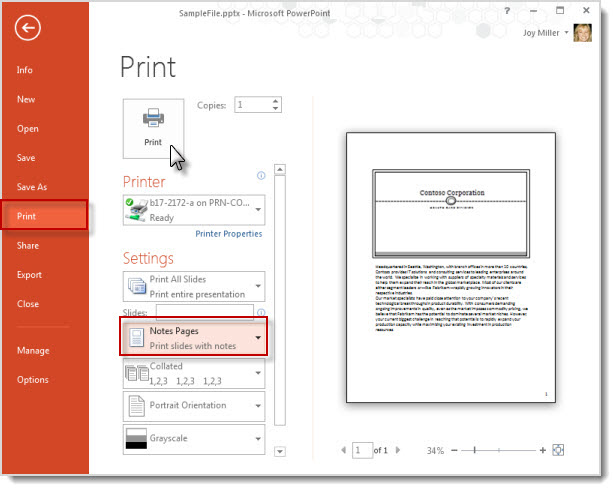
Нажмите Печать.
Примечание
На печатаемую страницу может использовать только один слайд и сопутствующие заметки.
Печать страниц заметок без эскизов слайдов
Вы должны вручную удалить эскизы слайдов со страниц заметок.
Выберите Просмотреть>страницу заметок , чтобы открыть каждый слайд в представлении Страницы заметок.
Удалите эскизы слайдов со всех страниц заметок, щелкая каждую страницу заметок и выбирая эскиз слайда, а затем нажимая клавишу Delete на клавиатуре.
Это действие не удаляет слайды из презентации; он просто удаляет эскизы слайдов со страниц заметок.Выберите Печать файла>.
В списке Принтер выберите нужный принтер.
В группе Настройка щелкните стрелку рядом с полем Слайды размером во всю страницу и выберите в разделе Макет печати пункт Страницы заметок.
Нажмите Печать.
Примечание
На печатаемую страницу может использовать только один слайд и сопутствующие заметки.
Экспорт заметок докладчика для печати из в Word
Вы можете открыть заметки в Word, чтобы выполнить с ними нужные действия, например распечатать.
Открыв презентацию, выберите Экспорт файла>.
В области Экспорт выберите Создать выдачи.
На панели Создание раздаточных материалов в Word выберите Создать раздаточные материалы.
Откроется диалоговое окно Отправить в Microsoft Word.В диалоговом окне Отправить в Microsoft Word выберите один из следующих макетов:
- Заметки справа от слайдов
- Заметки ниже слайдов
Выберите параметр Вставить в нижней части диалогового окна и нажмите кнопку ОК.
Дополнительные сведения об экспорте презентаций в Word см. в статье Изменение и печать раздаточных материалов PowerPoint в Word.