Управление правами на доступ к данным (IRM) помогает предотвратить печать, пересылку или копирование конфиденциальной информации несанкционированными пользователями. Разрешения хранятся в презентации, где они проходят проверку подлинности на сервере IRM.
Используя IRM в Microsoft 365, вы можете управлять файлами спецификации документов XML (XPS) и файлами следующих типов:
- .ppt презентации
- .pptx презентации
- Presentation.pptm с поддержкой макросов
- Template.pot
- Template.potx
- . Potm шаблона с поддержкой макросов
- Показать.pps
- Show.ppsx
- Show.ppsm с поддержкой макросов
- Office theme.thmx
Примечание
- Если в сообщение электронной почты с управлением правами в Outlook вложены файлы таких типов, для них автоматически включается управление правами.
- Если вложить файл сообщения (MSG) в письмо с управлением правами, управление не будет применяться ко вложенному сообщению. Служба IRM не позволяет управлять правами на MSG-файлы.
Настройка компьютера для использования службы IRM
Чтобы использовать IRM в Microsoft 365, минимальное требуемое программное обеспечение — это клиентский пакет обновления 1 (SP1) служб Управления правами Windows (RMS). Администратор RMS может настроить на уровне компании политики IRM для определения пользователей, которые имеют доступ к сведениям, а также уровня разрешений на изменение сообщений. Например, администратор может определить шаблон прав под названием "Служебные, конфиденциальные", в котором будет указано, что сообщение, к которому применяется эта политика, может быть открыто только пользователями, относящимися к домену компании.
Скачивание разрешений
При первой попытке открыть презентацию с ограниченным разрешением необходимо подключиться к серверу лицензирования, чтобы проверить учетные данные и скачать лицензию на использование. Лицензия на использование определяет ваш уровень доступа к файлу. Этот процесс необходим для каждого файла с ограниченными разрешениями. Другими словами, такое содержимое невозможно открыть без лицензии на использование. Для скачивания разрешений требуется, чтобы Microsoft 365 отправлял свои учетные данные, включая адрес электронной почты и сведения о ваших правах на разрешения на сервер лицензирования. Сведения, содержащиеся в презентации, не отправляются на сервер лицензирования.
Ограничение разрешений на доступ к содержимому в файлах
IRM позволяет применять ограничения для отдельных пользователей, файлов или групп (разрешения на основе групп требуют службы каталогов Active Directory для расширения группы). Например, в документе, создаваемом Ranjit, он может дать Елене разрешение на чтение, но не изменить его. Затем Ranjit может предоставить Бобби разрешение на редактирование документа. Ранджит также может решить применить пятидневный лимит к доступу Елены и Бобби к документу.
Сохраните презентацию.
Перейдите враздел Сведения офайле>.
Выберите Защитить презентацию, наведите указатель мыши на пункт Ограничить разрешение по People, а затем выберите Ограниченный доступ.
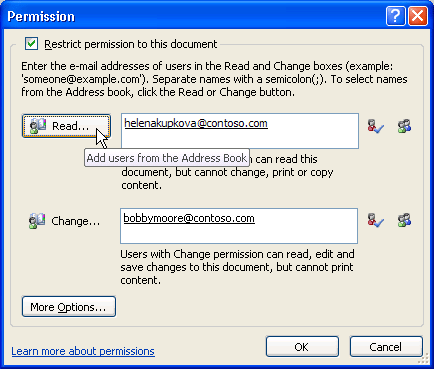
В диалоговом окне Разрешения выберите Ограничить разрешения для этой презентации, а затем назначьте нужные уровни доступа для каждого пользователя.
Если администратор задал настраиваемые политики разрешений, которые пользователи не могут изменить, доступные вам варианты могут быть ограничены.
Уровни разрешений- Прочитать Пользователи с разрешением на чтение могут читать презентацию, но у них нет разрешения на ее редактирование, печать или копирование.
- Изменить Пользователи с разрешением на изменение могут читать, редактировать и сохранять изменения в презентации, но у них нет разрешения на ее печать.
- Полный доступ Пользователи с разрешением "Полный доступ" имеют полные разрешения на разработку и могут выполнять с презентацией все, что может сделать автор, например устанавливать даты окончания срока действия содержимого, предотвращать печать и предоставлять разрешения пользователям. После истечения срока действия разрешения для презентации для авторизованных пользователей презентация может быть открыта только автором или пользователями с разрешением на полный доступ к презентации. Авторы всегда имеют уровень разрешений "Полный доступ".
Чтобы предоставить пользователю разрешение на полный доступ, в диалоговом окне Разрешения выберите Дополнительные параметры, а затем в столбце Уровень доступа щелкните стрелку и выберите Полный доступ в списке Уровень доступа .

После назначения уровней разрешений нажмите кнопку ОК.
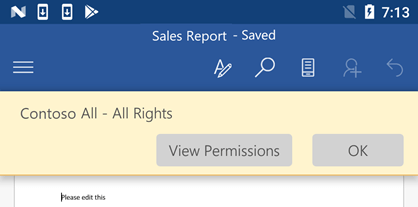
Появится панель сообщений, которая указывает, что презентация управляется правами. Если необходимо внести какие-либо изменения в разрешение на доступ к презентации, выберите Изменить разрешение.

Если презентация с ограниченными разрешениями пересылается неавторизованному лицу, появится сообщение с адресом электронной почты автора или адресом веб-сайта, чтобы пользователь смог запросить разрешение на презентацию.

Если автор не предоставил свой адрес электронной почты, пользователи, не имеющие разрешений, увидят сообщение об ошибке.
Установка даты окончания срока действия для файла
- Откройте файл.
- Перейдите враздел Сведения офайле>.
- Выберите Защитить презентацию, наведите указатель мыши на пункт Ограничить разрешение по People, а затем выберите Ограниченный доступ.
- В диалоговом окне Разрешения установите флажок Ограничить разрешение на эту презентацию проверка, а затем выберите Дополнительные параметры.
- В разделе Дополнительные разрешения для пользователей установите флажок Срок действия этой презентации истекает на проверка, а затем введите дату.
- Дважды нажмите кнопку ОК .
Использование другой учетной записи пользователя Windows для управления правами на доступ к файлам
Откройте документ, книгу или презентацию.
Перейдите враздел Сведения офайле>.
Выберите Защитить презентацию, наведите указатель мыши на пункт Ограничить разрешение по People, а затем выберите Управление учетными данными.
Выполните одно из следующих действий:
- В диалоговом окне Выбор пользователя выберите адрес электронной почты для учетной записи, которую вы хотите использовать, а затем нажмите кнопку ОК.
- В диалоговом окне Выбор пользователя выберите Добавить, введите учетные данные для новой учетной записи, а затем дважды нажмите кнопку ОК .

Просмотр содержимого с ограниченным разрешением на доступ
Чтобы просмотреть управляемое правами содержимое, на которое у вас есть разрешения с помощью Microsoft 365, просто откройте презентацию.
Если вы хотите просмотреть имеющиеся разрешения, выберите Просмотр разрешения на панели сообщений или выберите Эта презентация содержит политику разрешений .
.