
Устранены проблемы при преобразовании формата файлов из .ppt в .pptx или PPTM
Если у вас возникли какие-либо из указанных ниже симптомов, выполните приведенные ниже действия, чтобы преобразовать файлы из .ppt в .pptx и если файлы PowerPoint (.ppt) содержат макросы, их можно преобразовать в PPTM.
Медленная работа при открытии файлов PowerPoint с расширением .ppt.
Больше размер файла с расширением .ppt.
Примечание
Перед выполнением указанных ниже действий убедитесь, что у вас есть копия или резервная копия исходных файлов. После преобразования проверьте содержимое или макет на наличие изменений в преобразованном файле.
Действия по преобразованию файлов .ppt в .pptx
Чтобы убедиться, что файлы имеют формат .ppt, в Обозреватель вы увидите тип файла "Презентация Microsoft PowerPoint 97 – 2003", как показано ниже.

Откройте презентацию >Перейти к файлу>Сохранить как>обзор . Откроется окно ниже. Убедитесь, что вы выбрали правильный путь для сохранения книги > Выберите презентацию PowerPoint (*.pptx) в разделе Сохранить как введите> нажмите кнопку Сохранить.
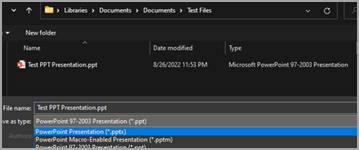
Закройте и повторно откройте сохраненную презентацию (pptx), чтобы изменения вступили в силу. Преобразованный файл будет находиться в той же папке, что и тип Презентации Microsoft PowerPoint, как показано ниже:

Действия по проверке того, содержат ли .ppt документы макросы
Во-первых, необходимо проверить, имеют ли .ppt файлы, которые мы пытаемся преобразовать, макросы. Чтобы проверить это, выполните указанные ниже действия.
Откройте вкладку> Разработчик презентации > .ppt выберите макросы:
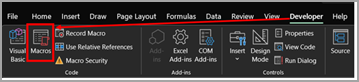
Откроется диалоговое окно, как показано ниже. Если есть макросы, имена будут перечислены в этом окне.
Здесь сохранение — это макрос, который присутствует в презентации.

Шаги по преобразованию .ppt (презентация с поддержкой макросов) в PPTM-файл
Откройте указанный файл .ppt, содержащий макросы.
Перейдите к файлу>Сохранить как>Обзор — откроется приведенное ниже окно. Убедитесь, что вы выбрали правильный путь для сохранения книги > Выберите PowerPoint Macro-Enabled Presentation (*.pptm), как показано ниже, и нажмите кнопку Сохранить.
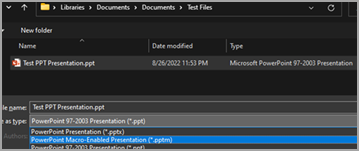
Будет доступен новый файл презентации с тем же именем с расширением PPTM, как показано ниже:

Закройте файл Presentation, чтобы изменения вступили в силу. Повторно откройте и проверьте, выполняются ли макросы должным образом.