Вместо отправки всей презентации можно отправить один слайд из презентации PowerPoint.
Предоставление доступа к слайду из приложения PowerPoint на устройстве с Android
Отправка слайда или его изображения
Выберите слайд, который вы хотите отправить.
На панели команд нажмите Поделиться.

Выберите пункт Рисунок, чтобы отправить изображение слайда, или Презентация, чтобы отправить PPTX-файл с одним слайдом.
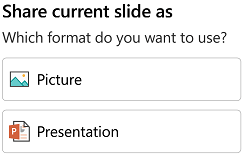
Выберите приложение, с помощью которого вы хотите отправить изображение.
Приложение откроется, и слайд будет вложен в сообщение, так что вы сразу сможете отправить его. Выберите получателей и нажмите Отправить в сообщении.

Предоставление общего доступа к слайду из PowerPoint на iPhone или iPad
Отправка слайда или его изображения
Коснитесь эскиза слайда, который нужно отправить.
На панели команд нажмите Поделиться.

В диалоговом окне в разделе Формат можно указать, следует ли отправлять изображение или .pptx файл:
| Параметр |
Описание |
| Рисунок |
Изображение слайда |
| Презентация PowerPoint |
Файл .pptx с одним слайдом |
(.pptx файл будет проще для ваших получателей напрямую комментировать и отправлять обратно.)
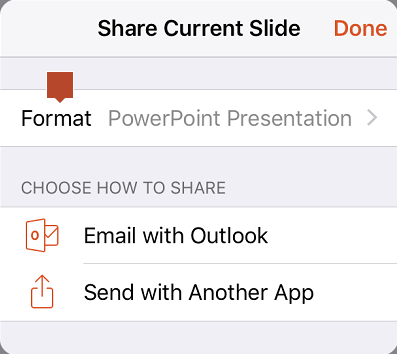
Если выбранный формат не отображается под меткой Формат , коснитесь стрелки вправо, чтобы изменить выделенный фрагмент. После выбора нажмите Кнопку Назад.

В разделе Выберите Способ предоставления общего доступа выберите приложение, с помощью которого вы хотите отправить изображение, и нажмите кнопку Готово.
Приложение откроется, и слайд будет вложен в сообщение, так что вы сразу сможете отправить его. Выберите получателей и нажмите Отправить в сообщении.
Предоставление доступа к слайду в PowerPoint для Windows
Отправка изображения слайда
- В обычном режиме в области эскизов слева выберите слайд, которым вы хотите поделиться.
- Скопируйте эскиз (щелкните его правой кнопкой мыши и выберите команду Копировать).
- Перейдите в почтовое приложение, например Outlook.
- Создайте сообщение электронной почты. Щелкните панель сообщения и вставьте скопированный слайд.
Он будет вставлен в сообщение в виде изображения. Если вы хотите изменить его размер, перетащите маркер изменения размера.
- Введите адрес получателя и отправьте сообщение.
Предоставление доступа к слайду в PowerPoint на компьютере Mac
Отправка слайда или его изображения
- В обычном режиме в области эскизов слева выберите слайд, которым вы хотите поделиться.
- Скопируйте эскиз (щелкните его правой кнопкой мыши и выберите команду Копировать).
- Откройте на компьютере Mac приложение Preview.
- В меню "Файл" выберите Создать из буфера обмена.
Изображение слайда, скопированное на шаге 2, появится в приложении Preview.
- Сохраните изображение.
- Перейдите в почтовую программу и откройте новое сообщение электронной почты. Вложите сохраненный файл с изображением в сообщение.
Введите адрес получателя и отправьте сообщение.
