Предоставление общего доступа к презентации
На ленте выберите Общий доступ.
Если презентация еще не сохранена в OneDrive, вам будет предложено сохранить ее там.В диалоговом окне Отправить ссылку выполните следующие действия.
Введите имена или адреса электронной почты людей, с которыми хотите поделиться файлом.
При необходимости выберите раскрывающийся список, чтобы изменить разрешения. По умолчанию установлен флажок Разрешить изменение. Чтобы разрешить только просмотр, снимите этот флажок и нажмите кнопку Применить.
При необходимости добавьте сообщение и нажмите кнопку Отправить.
Вы также можете выбрать Получить ссылку , чтобы создать ссылку, которую можно скопировать в сообщение электронной почты.

Совместное редактирование презентации
Поделившись файлом, вы можете работать над ним одновременно с другими пользователями.
- В разделе Общий доступ можно узнать, кто сейчас работает с файлом.
- То, где работает каждый из пользователей, обозначается цветными флажками.

Комментарии в презентациях
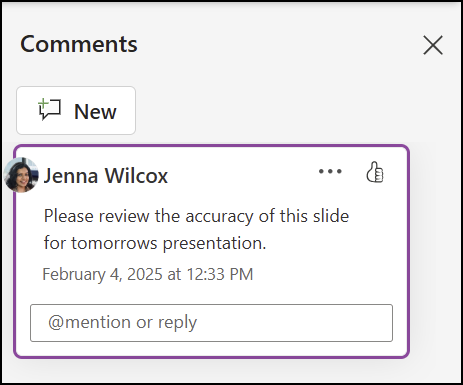
- Выберите Рецензирование>примечания или @Упоминание. Если область Комментарии уже открыта, вы также можете нажать кнопку Добавить комментарий.
- В области Примечания введите комментарий в поле, если хотите, @mention участника совместной работы и нажмите клавишу ВВОД.
- Выберите Ответить и введите свой ответ.
- Выберите Просмотреть дополнительные примечания , чтобы перейти между комментариями и слайдами.