
После того как диспетчер проектов отправит запрос на выделение времени, он должен просмотреть запрос в Project Online или Project Server 2016, а затем принять решение о необходимых действиях.
В Центре ресурсов выберите ресурсы, которыми вы управляете, а затем щелкните Запросы ресурсов> наресурсы, чтобы просмотреть данные, отправленные менеджерами проектов.
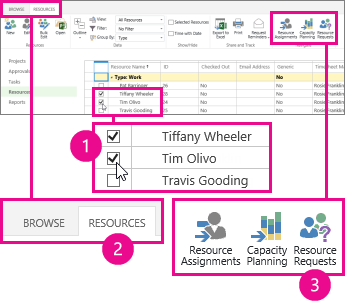
Найдите запросы, помеченные как предложенные, а затем выполните указанные ниже действия.
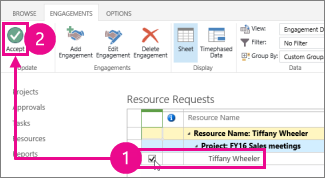
- Примите запрос в текущем состоянии, если вас все устраивает. Установите флажок проверки для запроса и нажмите кнопку "Принять задания>". Запрос будет помечен как выделенный, и руководитель проекта сможет назначить ресурсу соответствующие задачи.
- Внесите необходимые изменения, а затем примите запрос. Вы можете изменить любые параметры запроса, в том числе заменить запрашиваемый ресурс другим. Если руководитель проекта запросил ролевой ресурс, например инженера-программиста, вы можете выделить определенного сотрудника с этой специальностью, доступного для выполнения задачи.
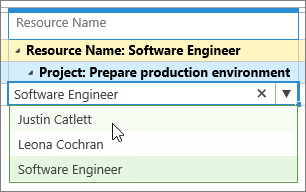
На странице Запросы ресурсов вы можете изменить имя ресурса, подтвержденные единицы, а также подтвержденную дату начала и завершения проекта. После внесения изменений нажмите "Принять взаимодействия".> Руководителю проекта будет отправлено сообщение о ваших изменениях, и он сможет принять их или подать новый заброс с дополнительными поправками. - Отклоните запрос. Если запрос неприемлем и согласовать изменения с руководителем проекта по какой-либо причине не получится, вы можете просто отклонить его. Установите флажок проверки для запроса и нажмите кнопку "Задания отклонены>". Руководитель проекта увидит, что запрос помечен как отклоненный, после чего сможет внести необходимые изменения и отправить запрос заново. Если вы собираетесь отклонить запрос, рекомендуем оставить комментарий или обсудить причины с руководителем проекта, чтобы разрешить проблемы с выделением ресурса.
Что следует искать?
Если вы не уверены в том, что задействование приемлемо, вы можете использовать представление "Планирование мощности ", чтобы получить дополнительные сведения о доступности, работе, назначениях и обязательствах.