Важно
Поддержка Microsoft Project Online будет прекращена 30 сентября 2026 г. Дополнительные сведения см. в этом объявлении: Прекращается поддержка Microsoft Project Online: что вам нужно знать
При открытии проекта для просмотра или редактирования все его задачи отображаются на странице Расписание. Временная шкала на странице Расписание полезна для демонстрации задач на уровне отдельного проекта.
Совет
Добавлять проекты и задачи на временную шкалу также можно в центре проектов. Так вы сможете сформировать наглядное представление о работах, ведущихся в вашей организации.
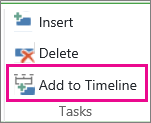
Щелкните любое место временной шкалы, а затем на вкладке Задачи в группе Задачи нажмите кнопку Добавить на временную шкалу.
Совет
Вы можете изменить вид временной шкалы: выбрать другие цвета, шрифты, даты и выноски.
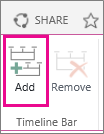
Чтобы добавить другую временную шкалу, щелкните текущую, а затем на вкладке Временная шкала в группе Панель временной шкалы выберите команду Добавить.
Примечание
В Project Online и Project Server 2016 можно использовать несколько временных шкал.
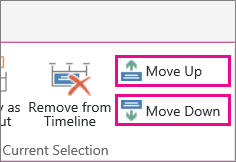
Для перемещения задач с одной временной шкалы на другую выберите необходимую задачу, а затем на вкладке Временная шкала в группе Текущий выделенный фрагмент нажмите кнопку Вверх или Вниз.