На временной шкале в верхней части центра проектов отображаются все проекты и крупные задачи, выполняемые в организации. С помощью этой шкалы можно создать наглядную сводку по вашему портфелю проектов.
Примечание
В Project Web App добавлять задачи и проекты на временную шкалу можно не только в центре проектов, но и на странице "Расписание".
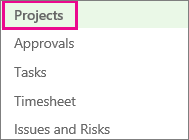
На панели быстрого запуска выберите пункт Проекты.
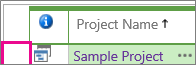
Щелкните временную шкалу, на которую хотите добавить проект, а затем выберите заголовок строки с необходимым проектом.
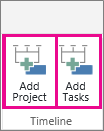
На вкладке Проекты в группе Временная шкала нажмите кнопку Добавить проект или Добавить задачи.
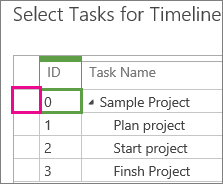
Если вы добавляете проект, перейдите к этапу 4. При добавлении задач выберите строки, которые хотите нанести на временную шкалу, а затем нажмите кнопку ОК.
Совет
Не видите задачу, которую хотите добавить? Попробуйте развернуть суммарные задачи в столбце Имя задачи, чтобы отобразить подзадачи.
Чтобы добавить другую временную шкалу, щелкните текущую, а затем на вкладке Временная шкала в группе Панель временной шкалы выберите команду Добавить.
Примечание
В Project Online и Project Server 2016 можно использовать несколько временных шкал.
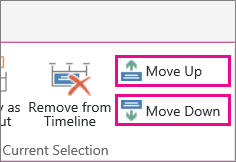
Для перемещения проектов с одной временной шкалы на другую выберите необходимый проект, а затем на вкладке Временная шкала в группе Текущий выделенный фрагмент выберите команду Вверх или Вниз.