
Большинство проектов начинаются вне Microsoft Project и часто представляются в виде простого списка задач в другой программе. Когда вы будете готовы начать, вы можете скопировать список задач в Word, Outlook или PowerPoint и вставить его в Project, не теряя форматирования или структуры структуры. Вы также можете копировать и вставлять изображения из приложения Project, а также копировать и вставлять изображения в Project.
Копирование списка задач в Word, Outlook или PowerPoint
Например, начальник может прислать вам черновик плана в Word, который выглядит так:

В Word, Outlook или PowerPoint выберите список задач, который нужно скопировать в новый проект, и нажмите клавиши CTRL+C.
Примечание
Обязательно используйте маркеры или вкладки, чтобы показать отношения между задачами.
В Project выберите команду "Создать файл>>", чтобы создать новыйпроект.
Выделение первой строки в столбце "Название задачи ".
Выберите «Вставить задачу>» или нажмите клавиши CTRL+V.

Задачи отображаются в Project с тем же шрифтом, цветом и структурой, что и в Word.
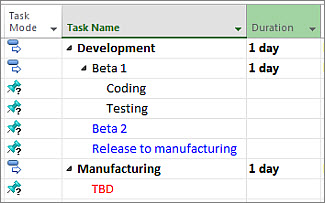
Project преобразует маркированный список в суммарные задачи и подзадачи, что дает вам преимущество в упорядочении проекта. Отсюда есть несколько способов:
- Добавьте длительность задач. При вставке подзадачи не имеют длительности, а суммарные задачи начинаются и заканчиваются текущей датой.
- Свяжите задачи , чтобы создать зависимости между ними.
- Отображение суммарной задачи проекта.
Копирование и вставка из Project
Нужно быстро отправить состояние? Скопируйте данные из Project и вставьте их в Outlook, Word или любую программу Office. Форматирование, созданное в Project, включая заголовки столбцов, переходит и на него.
- В Project выберите нужные данные в разделе таблицы любого представления.
-
Щелкните «Копировать задачу>» или нажмите клавиши CTRL+C.

- Откройте другую программу и вставьте данные. (В большинстве случаев щелкните "Главная>"Вставьте или нажмите клавиши CTRL+V.)
При вставке в Word или Outlook можно использовать все возможности табличных инструментов Office для форматирования таблицы нужным образом. В таких программах, как PowerPoint, Visio и Publisher, таблица становится изображением, которое можно изменить.
Копирование и вставка изображений
Иногда для отчетов требуется больше оформления, чем для таблицы данных. Хотя вы не можете скопировать и вставить изображения в диаграмму Ганта, сетевой график или Calendar, Project предоставляет несколько способов предоставления доступа к визуальной информации из вашего плана:
- Нарисуйте временная шкалаДобавьте временная шкала основных моментов проекта в любое представление, а затем перетащите его в отчет о состоянии, отправьте его по электронной почте своей группе или добавьте на слайд PowerPoint.
- Использование отчета OfficeArt С помощью приложения Project можно создавать красочные отчеты по любым сведениям о проекте (включая диаграммы, таблицы и ссылки).
- Создание PDF-файла Настройте представление, чтобы видеть части, которыми вы хотите поделиться, а затем сохраните проект в формате PDF.
- Копирование в виде рисункаВыберите «Задача>» «Копировать>рисунок», а затем выберите параметры для создания GIF-изображения, которое можно использовать в других программах.