
Вы можете внести изменения в таблицы в Publisher, например добавить, удалить или изменить размер строки или столбца. Также можно объединять строки или столбцы. Если вы передумаете, вы можете отменить слияние и разделить строку или столбец.
Добавление строки или столбца
Чтобы вставить одну строку или столбец, щелкните ячейку в строке, рядом с которой нужно добавить новую строку или столбец.
Чтобы вставить несколько строк или столбцов, выберите то же количество строк или столбцов, которое нужно вставить.Щелкните правой кнопкой мыши, выберите Вставить и выберите нужный параметр.
Издатель добавляет пустую строку или столбец с тем же форматированием и размером, что и в исходном варианте.Совет
Чтобы добавить строку в нижнюю часть таблицы, щелкните в нижней правой ячейке и нажмите клавишу TAB.
Удаление строки или столбца
Выберите строку или столбец, которые требуется удалить.
Щелкните правой кнопкой мыши, выберите Удалить, а затем выберите нужный параметр.
Примечание
Чтобы выбрать несколько строк или столбцов, удерживайте клавишу SHIFT и щелкните внутри каждой строки или столбца.
Изменение размера строки или столбца
- Выделите таблицу.
- Наведите указатель мыши на границу строки или границы столбца (A или B), пока не увидите указатель "Настроить " (C).
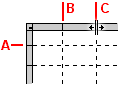
- Перетащите границу строки или столбца в новое положение.
Изменение размера строки или столбца без изменения размера таблицы
- Удерживая нажатой клавишу SHIFT, перетаскивая границу строки или столбца.
Объединение двух или нескольких столбцов или строк
- Выберите две или более смежных строк или столбцов, которые требуется объединить.
- В меню Работа с таблицами на вкладке Макет выберите команду Объединить ячейки.
Если ячейки содержат текст, содержимое каждой ячейки отображается в объединенной ячейке.
Разделение объединенных строк или столбцов
Если вы объединили строки или столбцы, их можно разделить на другую.
- Выберите объединенные строки или столбцы, которые нужно разделить.
- В меню Работа с таблицами на вкладке Макет выберите пункт Разделить ячейки.
Если объединенные ячейки содержат текст, содержимое объединенных ячеек будет отображаться в одной из разделенных ячеек.