
Шаблоны календарей, которые поставляются вместе с Publisher, предназначены для экономии времени. Чтобы изменить даты в одном из этих встроенных шаблонов, просто задайте даты в диалоговом окне Изменение шаблона . Чтобы изменить даты в обычном календаре, добавьте и измените новую страницу календаря вручную.
Изменение месяца или года в календаре
- Откройте календарь, который требуется обновить.
- ЩелкнитеШаблон изменениямакета> страницы.
- В диалоговом окне Изменение шаблона нажмите кнопку Даты в календаре.
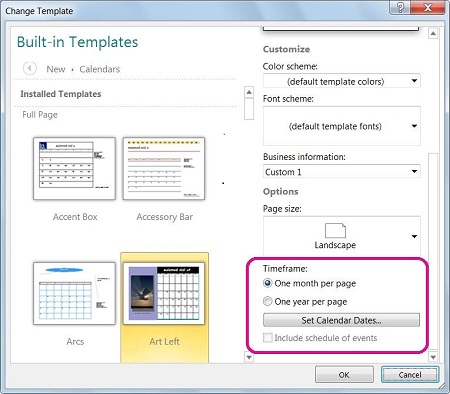
- В диалоговом окне Задать даты Calendar введите новые даты в поля Дата начала и Дата окончания.

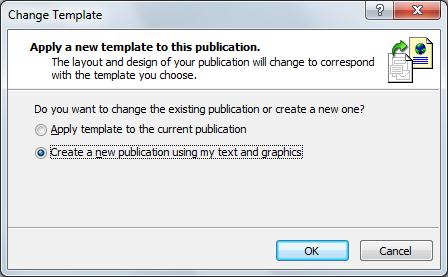
- В диалоговом окне Изменение шаблона выберите изменить существующий календарь, выбрав Применить шаблон к текущей публикации, или создайте новый календарь, выбрав Создать новую публикацию с помощью текста и графики.
Добавление новой страницы календаря вручную
- В области Перемещение по страницам слева щелкните правой кнопкой мыши страницу, над которой вы хотите добавить новую страницу, и выберите команду Вставить страницу или Вставить дубликат страницы.
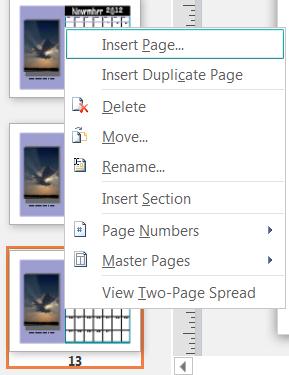
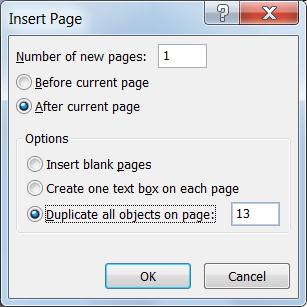
- Если вы выбрали команду Вставить дубликат страницы , то все готово, под исходной страницей будет вставлена повторяющаяся страница. Если вы выбрали команду Вставить страницу, выберите нужные параметры.
- Теперь измените новый месяц с правильными датами.
Примечание
День недели, в который начинается календарь( воскресенье или понедельник), управляется параметром "Региональные параметры" на вашем компьютере. Вы можете изменить начальный день в Windows, открыв панель управления и выполнив поиск региональных и языковых параметров.