
В Publisher можно создавать гиперссылки на файлы, веб-страницы, адреса электронной почты, другие страницы веб-публикации и определенные расположения на веб-страницах (иногда называемые закладками) с помощью кнопки Гиперссылка на вкладке Вставка .
Создание гиперссылки на веб-страницу
Выделите текст или рисунок, который должен представлять гиперссылку.
На вкладке Вставка нажмите кнопку Гиперссылка.

Также можно щелкнуть текст или рисунок правой кнопкой мыши и в контекстном меню выбрать пункт Гиперссылка.В поле Вставка гиперссылки введите или вставьте ссылку в поле Адрес .
Примечание
- Если поле Адрес не отображается, убедитесь, что в разделе Ссылка на выбран существующий файл или веб-страница.
- Если вы не знаете адрес гиперссылки, нажмите
 Обзор веб-страницы, чтобы найти URL-адрес в Интернете и скопировать его.
Совет
Чтобы перейти по гиперссылке из веб-публикации перед публикацией в Интернете, удерживайте нажатой клавишу CTRL, щелкнув связанный текст или рисунок.
Создание гиперссылки на файл на компьютере
Вы можете добавить гиперссылку на существующий файл или на файл, который вы хотите создать.
Выделите текст или рисунок, который должен представлять гиперссылку.
На вкладке Вставка нажмите кнопку Гиперссылка.
В разделе Ссылка на выполните одно из указанных ниже действий.
- Чтобы создать ссылку на существующий файл, щелкните Существующий файл или Веб-страница в разделе Ссылка на, а затем перейдите к файлу из списка Поиск в или в списке Текущая папка .

- Чтобы создать новый файл и добавить ссылку на него, в разделе Связать с выберите Новый документ, введите имя нового файла в поле и используйте указанный путь или перейдите к другой папке, нажав кнопку Изменить. Вы также можете внести правку в новый документ позже или сейчас.
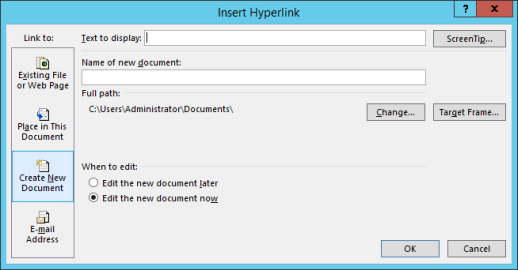
- Чтобы создать ссылку на существующий файл, щелкните Существующий файл или Веб-страница в разделе Ссылка на, а затем перейдите к файлу из списка Поиск в или в списке Текущая папка .
Совет
Чтобы перейти по гиперссылке, удерживайте нажатой клавишу CTRL, щелкнув связанный текст или рисунок.
Создание гиперссылки на новое сообщение электронной почты
Выделите текст или рисунок, который должен представлять гиперссылку.
На вкладке Вставка нажмите
.
Также можно щелкнуть текст или рисунок правой кнопкой мыши и в контекстном меню выбрать пункт Гиперссылка.В разделе Связать с щелкните элемент электронной почтой.
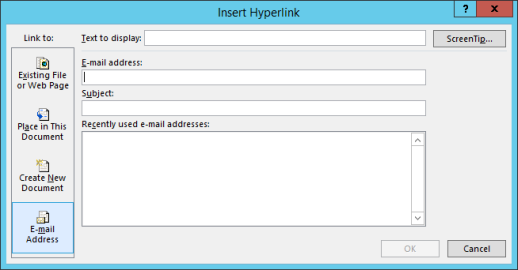
Введите нужный адрес электронной почты в поле Адрес эл. почты или выберите его из списка Недавно использовавшиеся адреса электронной почты.
В поле Тема введите тему сообщения.
Примечание
Некоторые веб-браузеры и почтовые программы не распознают строку темы.
Совет
Чтобы перейти по гиперссылке из веб-публикации перед публикацией в Интернете, удерживайте нажатой клавишу CTRL, щелкнув связанный текст или рисунок.
Создание гиперссылки на другую страницу публикации
- Выделите текст или рисунок, который должен представлять гиперссылку.
- На вкладке Вставка нажмите .
Также можно щелкнуть текст или рисунок правой кнопкой мыши и в контекстном меню выбрать пункт Гиперссылка. - В разделе Связать с выберите параметр Место в документе.
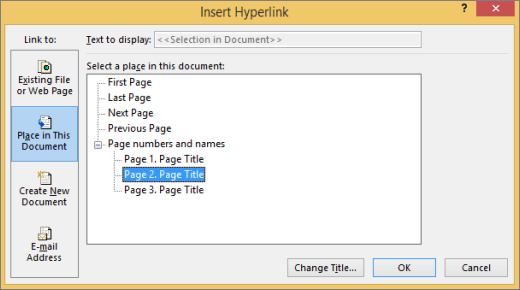
- Выберите нужную страницу.
Совет
Чтобы перейти по гиперссылке из веб-публикации перед публикацией в Интернете, удерживайте нажатой клавишу CTRL, щелкнув связанный текст или рисунок.