Иногда вы можете работать быстрее, если не снимаете пальцы с клавиатуры, чтобы взять мышь или прикоснуться к сенсорной панели. Вероятно, вы уже использовали такие сочетания клавиш, как CTRL+C для копирования и CTRL+S для сохранения, но существует еще множество других. Здесь мы расскажем о них.
В этой статье
Сочетания клавиш на ленте
Эти сочетания клавиш были введены вместе с лентой Publisher. Некоторые вкладки зависят от контекста и отображаются только при вставке или выделении объекта, например фигуры или таблицы. На контекстных вкладках используются двухбуквенные сочетания клавиш.
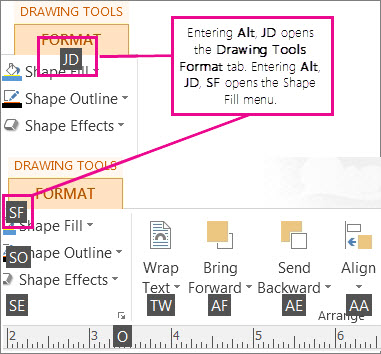
Для их использования сначала выделите объект, затем нажмите клавишу ALT, нажмите две соответствующие буквы, после чего нажмите остальные клавиши, если нужно. Например, чтобы открыть меню Эффекты фигур и добавить тень, выделите фигуру, нажмите клавишу ALT, нажмите буквы БГ, чтобы открыть вкладку Средства рисования — Формат, буквы ЕФ, чтобы открыть меню Эффекты фигуры, букву Т, чтобы выбрать коллекцию теней, после чего используйте клавишу TAB для выбора нужной тени.
Эффекты фигур и рисунков
Эффекты фигур
| Действие |
Клавиши |
| Открытие меню "Эффекты фигуры" |
ALT, БГ, ЕФ |
| Открытие "Эффекты фигур" в коллекции теней |
ALT, БГ, ЕФ, Т, после чего используйте клавишу TAB для перехода между вариантами |
| Открытие коллекции "Эффекты фигур" — "Отражение" |
ALT, БГ, ЕФ, О, после чего используйте клавишу TAB для перехода между вариантами |
| Открытие коллекции эффектов фигуры — Свечение |
ALT, БГ, ЕФ, С, после чего используйте клавишу TAB для перехода между вариантами |
| Открытие коллекции эффектов фигуры в коллекции "Мягкие края" |
ALT, БГ, ЕФ, Г, после чего используйте клавишу TAB для перехода между вариантами |
| Открытие коллекции эффектов фигуры — коллекция скосов |
ALT, БГ, ЕФ, Р, после чего используйте клавишу TAB для перехода между вариантами |
| Открытие коллекции эффектов фигур — трехмерная коллекция поворотов |
ALT, БГ, ЕФ, Ъ, после чего используйте клавишу TAB для перехода между вариантами |
| Открытие коллекции стилей фигур |
ALT, БГ, КК, после чего используйте клавишу TAB для перехода между вариантами |
Эффекты для рисунков
| Действие |
Клавиши |
| Открытие меню эффектов рисунка |
ALT, БР, Ф |
| Открытие эффектов рисунка — коллекция теней |
ALT, БР, Ф, Т, после чего используйте клавишу TAB для перехода между вариантами |
| Открытие коллекции "Эффекты рисунка" — "Отражение" |
ALT, БР, Ф, О, после чего используйте клавишу TAB для перехода между вариантами |
| Открытие коллекции эффектов рисунка — Свечение |
ALT, БР, Ф, П, после чего используйте клавишу TAB для перехода между вариантами |
| Открытие коллекции эффектов рисунка — soft Edges |
ALT, БР, Ф, Г, после чего используйте клавишу TAB для перехода между вариантами |
| Открытие коллекции эффектов рисунка — скоса |
ALT, БР, Ф, Р, после чего используйте клавишу TAB для перехода между вариантами |
| Открытие коллекции эффектов рисунка — трехмерная коллекция поворотов |
ALT, БР, Ф, Ъ, после чего используйте клавишу TAB для перехода между вариантами |
| Открытие коллекции стилей рисунков |
ALT, БР, К, после чего используйте клавишу TAB для перехода между вариантами |
| Команда Очистить стиль рисунка |
ALT, БР, К, О |
Анимация
Раскрывающееся меню "Заливка текста"
| Действие |
Клавиши |
| Открыть раскрывающийся список "Заполнение текста" |
ALT, БФ, Т |
| Нет заливки |
ALT, БФ, Т, Н, после чего используйте клавишу TAB для перехода между вариантами |
| Другие цвета заливки… |
ALT, БФ, Т, Г, после чего используйте клавишу TAB для перехода между вариантами |
| Способы заливки… |
ALT, БФ, Т, С, после чего используйте клавишу TAB для перехода между вариантами |
| Оттенки |
ALT, БФ, Т, Т, после чего используйте клавишу TAB для перехода между вариантами |
| Пример цвета шрифта |
ALT, БФ, Т, О |
Раскрывающееся меню "Контур текста"
| Действие |
Клавиши |
| Раскрывающийся список "Открыть структуру текста" |
ALT, БФ, О |
| Нет контура |
ALT, БФ, О, Н |
| Другие цвета контура… |
ALT, БФ, О, Г, после чего используйте клавишу TAB для перехода между вариантами |
| Эффекты контура… |
ALT, БФ, О, К, после чего используйте клавишу TAB для перехода между вариантами |
| Образец цвета линии |
ALT, БФ, О, О, после чего используйте клавишу TAB для перехода между вариантами |
| Толщина |
ALT, БФ, О, Т, после чего используйте клавишу TAB для перехода между вариантами |
| Штрихи |
ALT, БФ, О, Ш, после чего используйте клавишу TAB для перехода между вариантами |
Раскрывающееся меню "Текстовые эффекты"
| Действие |
Клавиши |
| Раскрывающийся список "Открыть текстовые эффекты" |
ALT, БФ, ЫЕ |
| Тень |
ALT, БФ, ЫЕ, Т, после чего используйте клавишу TAB для перехода между вариантами |
| Отражение |
ALT, БФ, ЫЕ, Ж, после чего используйте клавишу TAB для перехода между вариантами |
| Подсветка |
ALT, БФ, ЫЕ, О, после чего используйте клавишу TAB для перехода между вариантами |
| Рельеф |
ALT, БФ, ЫЕ, Р, после чего используйте клавишу TAB для перехода между вариантами |
К началу страницы
Создание, открытие, закрытие и сохранение публикации
Создание, открытие, закрытие публикации
| Действие |
Клавиши |
| Открытие нового экземпляра программы Publisher |
CTRL+N |
| Вывод диалогового окна Открыть публикацию |
CTRL+O |
| Закрытие текущей публикации |
CTRL+F4 или CTRL+W |
| Вывод диалогового окна Сохранить как |
CTRL+S |
К началу страницы
Правка и форматирование текста или объектов
Правка и форматирование текста
| Действие |
Клавиши |
| Вывод области задач Поиск и замена с выделенным элементом Найти |
F3, CTRL+F или SHIFT+F4 |
| Отображение области задач "Поиск и замена " с выбранным параметром "Заменить " |
CTRL+H |
| Проверка правописания |
F7 |
| Вывод области задач Тезаурус |
SHIFT+F7 |
| Вывод области задач Справочные материалы |
ALT+щелкните слово |
| Выделение текста целиком. Если курсор установлен в текстовом поле, выделяется весь текст в текущей статье. В противном случае выделяются все объекты на странице. |
CTRL+A |
| Выделение текста полужирным шрифтом |
CTRL+B |
| Выделение текста курсивом |
CTRL+I |
| Подчеркивание текста |
CTRL+U |
| Преобразование букв в малые прописные и обратно |
CTRL+SHIFT+K |
| Открытие диалогового окна Шрифт |
CTRL+SHIFT+F |
| Копировать форматирование |
CTRL+SHIFT+C |
| Вставить форматирование |
CTRL+SHIFT+V |
| Включение и отключение режима Специальные знаки |
CTRL+SHIFT+Y |
| Применение к знаку стиля текущего текста |
CTRL+ПРОБЕЛ |
| Применение или удаление подстрочного форматирования |
CTRL+ЗНАК РАВЕНСТВА (=) |
| Применение или удаление надстрочного форматирования |
CTRL+SHIFT+ЗНАК РАВЕНСТВА (=) |
| Увеличение расстояния между буквами в слове (кернинг) |
CTRL+SHIFT+] |
| Уменьшение расстояния между буквами в слове (кернинг) |
CTRL+SHIFT+[ |
| Увеличение размера шрифта на один пункт |
CTRL+] |
| Уменьшение размера шрифта на один пункт |
CTRL+[ |
| Увеличение до следующего значения в поле Размер шрифта |
CTRL+SHIFT+> |
| Уменьшение до следующего значения в поле Размер шрифта |
CTRL+SHIFT+< |
| Выравнивание абзаца по центру |
CTRL+E |
| Выравнивание абзаца по левому краю |
CTRL+L |
| Выравнивание абзаца по правому краю |
CTRL+R |
| Выравнивание абзаца по ширине |
CTRL+J |
| Равномерное распределение строк абзаца по ширине |
CTRL+SHIFT+D |
| Применение к абзацу газетного выравнивания (только для восточноазиатских языков) |
CTRL+SHIFT+J |
| Вывод диалогового окна Расстановка переносов |
CTRL+SHIFT+H |
| Вставка текущего времени |
ALT+SHIFT+T |
| Вставка текущей даты |
ALT+SHIFT+D |
| Вставка текущего номера страницы |
ALT+SHIFT+P |
| Запрет на перенос слова в конце строки |
CTRL+SHIFT+0 (ноль) |
Копирование форматирования текста
| Действие |
Клавиши |
| Копирование форматирования выделенного текста |
CTRL+SHIFT+C |
| Применение скопированного форматирования к тексту |
CTRL+SHIFT+V |
Копирование, вырезание, вставка и удаление текста или объектов
| Действие |
Клавиши |
| Копирование выделенного текста или объекта |
CTRL+C или CTRL+INSERT |
| Вырезание выделенного текста или объекта |
CTRL+X или SHIFT+DELETE |
| Вставка текста или объекта |
CTRL+V или SHIFT+INSERT |
| Удаление выделенного объекта |
DELETE или CTRL+SHIFT+X |
Отмена или возврат действия
| Действие |
Клавиши |
| Отмена последнего действия |
CTRL+Z или ALT+BACKSPACE |
| Повтор последнего действия |
CTRL+Y или F4 |
Сдвиг объекта
| Действие |
Клавиши |
| Сдвиг выделенного объекта вверх, вниз, влево или вправо |
Клавиши со стрелками |
| Сдвиг выделенного объекта вверх, вниз, влево или вправо, если в тексте этого объекта установлен курсор |
ALT+клавиши со стрелками |
Перекрытие объектов
| Действие |
Клавиши |
| Перемещение объекта на передний план |
ALT+F6 |
| Перемещение объекта на задний план |
ALT+SHIFT+F6 |
Привязка объектов
| Действие |
Клавиши |
| Включение или отключение режима Привязать к направляющим |
F10, SHIFT+R, SHIFT+S, SHIFT+M |
Выделение и группирование объектов
| Действие |
Клавиши |
| Выделение всех объектов на странице (если курсор находится в текстовом поле, выделяется весь текст статьи) |
CTRL+A |
| Группирование выделенных объектов или разгруппирование сгруппированных объектов |
CTRL+SHIFT+G |
| Удаление выделенного фрагмента из выделенного текста |
ESC |
| Удаление выделенного фрагмента из выделенного объекта |
ESC |
| Выделение объекта в группе, если он содержит выделенный текст |
ESC |
К началу страницы
Работа со страницами
Выделение и вставка страниц
Если публикация находится в режиме двухстраничного разворота, эти команды применяются к выделенному развороту. В противном случае они применяются только к выделенной странице.
| Действие |
Клавиши |
| Вывод диалогового окна Перейти к странице |
F5 или CTRL+G |
| Вставка страницы или двухстраничного разворота. Если вы создаете бюллетень, открывается диалоговое окно Вставка страниц тип_публикации. |
CTRL+SHIFT+N |
| Вставка дубликата страницы после выделенной страницы |
CTRL+SHIFT+U |
Перемещение между страницами
| Действие |
Клавиши |
| Вывод диалогового окна Перейти к странице |
F5 или CTRL+G |
| Переход на следующую страницу |
CTRL+PAGE DOWN |
| Переход на предыдущую страницу |
CTRL+PAGE UP |
| Переход с текущей страницы на эталонную и обратно |
CTRL+M |
Работа с эталонной страницей
| Действие |
Клавиши |
| Переход с текущей страницы на эталонную и обратно. |
CTRL+M |
Отображение и скрытие границ и направляющих
| Действие |
Клавиши |
| Включение или отключение режима Границы |
CTRL+SHIFT+O |
| Включение и отключение горизонтальных опорных направляющих (недоступно в веб-представлении) |
CTRL+F7 |
| Включение и отключение вертикальных опорных направляющих (недоступно в веб-представлениях). Только для восточноазиатских языков. |
CTRL+SHIFT+F7 |
Масштаб
| Действие |
Клавиши |
| Переключение между текущим и фактическим размером |
F9 |
| Отображение страницы целиком |
CTRL+SHIFT+L |
К началу страницы
Печать
Предварительный просмотр
Эти сочетания клавиш доступны после открытия диалогового окна Печать и перехода в режим предварительного просмотра.
| Действие |
Клавиши |
| Переключение между текущим и фактическим размером |
F9 |
| Прокрутка вверх или вниз |
СТРЕЛКА ВВЕРХ или СТРЕЛКА ВНИЗ |
| Прокрутка влево или вправо |
СТРЕЛКА ВЛЕВО или СТРЕЛКА ВПРАВО |
| Ускоренная прокрутка вверх |
PAGE UP или CTRL+СТРЕЛКА ВВЕРХ |
| Ускоренная прокрутка вниз |
PAGE DOWN или CTRL+СТРЕЛКА ВНИЗ |
| Ускоренная прокрутка влево |
CTRL+СТРЕЛКА ВЛЕВО |
| Ускоренная прокрутка вправо |
CTRL+СТРЕЛКА ВПРАВО |
| Переход в левый верхний угол страницы |
HOME |
| Переход в правый нижний угол страницы |
END |
| Вывод диалогового окна Перейти к странице |
F5 или CTRL+G |
| Переход на предыдущую страницу |
CTRL+PAGE UP |
| Переход на следующую страницу |
CTRL+PAGE DOWN |
| Переход в следующее окно, если на рабочем столе открыто несколько публикаций |
CTRL+F6 |
| Выход из режима Предварительный просмотр и отображение диалогового окна Печать |
CTRL+P |
| Выход из режима Предварительный просмотр |
ESC |
Печать публикации
| Действие |
Клавиши |
| Открытие диалогового окна Печать. |
CTRL+P |
К началу страницы
Работа с веб-страницами и электронной почтой
Вставка гиперссылок
| Действие |
Клавиши |
| Вывод диалогового окна Вставка гиперссылки (курсор должен находиться в текстовом поле) |
CTRL+K |
Отправка электронной почты
После выбора параметра Отправить как сообщение (файловый>ресурс>Email) можно использовать следующие сочетания клавиш.
Важно
Перед отправкой сообщений электронной почты необходимо открыть программу Outlook. Если программа Outlook не открыта, сообщения будут сохраняться в папке Исходящие.
| Действие |
Клавиши |
| Отправка текущей страницы или публикации |
ALT+S |
| Открытие адресной книги (курсор должен находиться в заголовке сообщения) |
CTRL+SHIFT+B |
| Открытие средства проверки конструктора (курсор должен находиться в заголовке сообщения) |
ALT+K |
| Проверьте имена в строках Кому, Копия и СК (курсор должен находиться в заголовке сообщения) |
CTRL+K |
| Откройте адресную книгу с выбранным полем To (курсор должен находиться в заголовке сообщения) |
ALT+. (точка) |
| Откройте адресную книгу с выбранным полем Копия (курсор должен находиться в заголовке сообщения) |
ALT+C |
| Откройте адресную книгу с выбранным полем СК (курсор должен находиться в заголовке сообщения, а поле СК должно быть видимо). |
ALT+B |
| Переход в поле Тема |
ALT+J |
| Открытие диалогового окна Параметры сообщения в Outlook |
ALT+P |
| Откройте диалоговое окно Настраиваемое , чтобы создать флаг сообщения электронной почты (курсор должен находиться в заголовке сообщения электронной почты) |
CTRL+SHIFT+G |
| Перемещение курсора в следующее поле в заголовке сообщения электронной почты (курсор должен находиться в заголовке сообщения электронной почты) |
TAB |
| Перемещение курсора в предыдущее поле в заголовке сообщения |
SHIFT+TAB |
| Переключение между курсором в заголовке сообщения и кнопкой Отправить на панели инструментов Рассылка |
CTRL+TAB |
| Открытие адресной книги, если курсор находится в заголовке сообщения |
CTRL+SHIFT+B |
К началу страницы
Автоматизация задач
Работа с макросами
| Действие |
Клавиши |
| Отображение диалогового окна Макросы. |
ALT+F8 |
Работа с Visual Basic
| Действие |
Клавиши |
| Открытие редактора Visual Basic |
ALT+F11 |
К началу страницы
