
Если текстовое поле или автофигура содержит больше текста, чем может отобразиться, издатель сохраняет дополнительный текст в переполнении. Вы можете переместить текст из переполнения и обратно в публикацию, переместив текст в другое текстовое поле, автоматически подложив текст, увеличив размер текста, изменив размер текста, изменив поля в текстовом поле или удалив часть текста в текстовом поле.
Перемещение текста из переполнения в другое текстовое поле
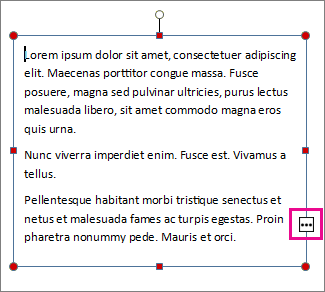
Когда текстовое поле содержит слишком много текста, в правой нижней части поля отображается небольшой квадратик с многоточием. Вы можете связать текстовые поля, чтобы текст переполнения перетекал из одного поля в другое.
Создайте новое текстовое поле:
- Щелкните Главная>Нарисовать текстовое поле и перетащите курсор в виде креста, чтобы нарисовать поле в нужном месте.
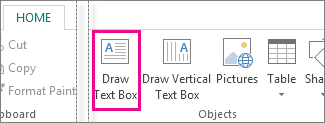
- Щелкните Главная>Нарисовать текстовое поле и перетащите курсор в виде креста, чтобы нарисовать поле в нужном месте.
Щелкните индикатор переполнения, и указатель примет форму кувшина.

Переместите указатель в новое текстовое поле и щелкните его.
Текст переполнения появится в новом текстовом поле.
Теперь при добавлении текста он будет переходить из одного поля в другое. Если и во втором текстовом поле закончится место, вы можете связать его с еще одним полем, после чего текст будет переходить между тремя полями.
Размещение текста автоматически
Щелкните в любом месте текста.
На вкладке Работа с текстовыми полями Формат нажмите кнопку Текст и выполните одно из следующих действий:
- Чтобы уменьшить размер текста до тех пор, пока текст не будет переполнен, нажмите кнопку Сжать текст при переполнении.
- Чтобы сжать или растянуть текст в надписи после изменения ее размера, щелкните По ширине.
Увеличение текстового поля или автофигуры
Щелкните объект , чтобы выбрать его.
Наведите указатель мыши на один из дескрипторов, пока не увидите
 указателя "Изменить размер".
Выполните одно из следующих действий:
- Чтобы изменить размер объекта пропорционально, выберите угловой дескриптор и, удерживая нажатой клавишу SHIFT, перейдите к шагу 4.
- Чтобы растянуть объект, выберите верхний, нижний или боковой маркер, а затем перейдите к шагу 4.
Удерживая нажатой кнопку мыши, перетащите маркер, чтобы изменить размер объекта.
Изменение размера текста
Выполните одно из следующих действий:
- Чтобы изменить размер текста для одного слова, поместите точку вставки в это слово.
- Чтобы изменить размер текста для нескольких слов или нескольких символов, выделите текст, чтобы выделить его.
На вкладке Работа с текстовыми полями Формат введите размер в поле Размер шрифта
 .
.
Примечание
Вы можете вводить размеры шрифтов, отличные от указанных в поле Размер шрифта , с точностью до 0,1 пт. Например, можно ввести шрифт размером 9,3 пт.
Изменение полей в текстовом поле или автофигуре
- Щелкните правой кнопкой мыши текстовое поле.
- В меню выберите пункт Текстовое поле Формат. Откроется диалоговое окно Формат текстового поля .
- Перейдите на вкладку Текстовое поле .
- В разделе Поля текстового поля введите параметры для левого, правого, верхнего и нижнего полей.
Удаление части текста
- Выделите текст.
- Нажмите клавишу DELETE.

