Лучше всего при печати визитных карточек всегда начинать с шаблона бизнес-карта. Основа Avery и другие чистые листы с перфорацией подойдут для многих шаблонов визитных карточек, которые вы можете найти в Publisher или в Интернете.
Чтобы узнать, как настроить слияние почты для печати разных имен или адресов на листе визитных карточек, см. статью Создание наклеек с разными адресами. Инструкции о том, как распечатать листы, вы найдете в описании заключительных этапов процедуры слияния почты.
Если же вы хотите распечатать всего несколько разных визитных карточек и готовы ввести информацию для них вручную, вместо слияния почты следуйте инструкциям в этой статье.
Нажмите кнопку Создать файл>.
Введите в поле поиска текст визитные карточки, чтобы найти шаблон в Интернете.
Совет
Введите в поле поиска номер основы для карточек Avery (например, Avery 8871) или номер основы другого производителя, чтобы найти совместимые с ней шаблоны.
Найдите шаблон с несколькими визитными карточками на одном листе и нажмите кнопку Создать или выберите одну визитную карточку, нажмите кнопку Создать и добавьте другие карточки следующим образом:
- Щелкните Макет страницы и разверните окно Параметры страницы.
- Выберите размер листа в списке Тип макета, а затем выберите Несколько страниц на листе. Обратите внимание на то, какое количество страниц помещается на листе.
- Нажмите кнопку Вставить>страницу, чтобы добавить бизнес-карта на лист. Повторите это действие для других визитных карточек.
Введите нужные сведения в каждой визитной карточке.
Нажмите кнопку Печать файла>.
Если вы выбрали шаблон с одной визитной карточкой и добавили в него страницы, убедитесь, что в группе Параметры в разделе Страницы установлен флажок Несколько страниц на листе. Также убедитесь в том, что в разделе Параметры разметки указаны правильные размер бумаги и ориентация.
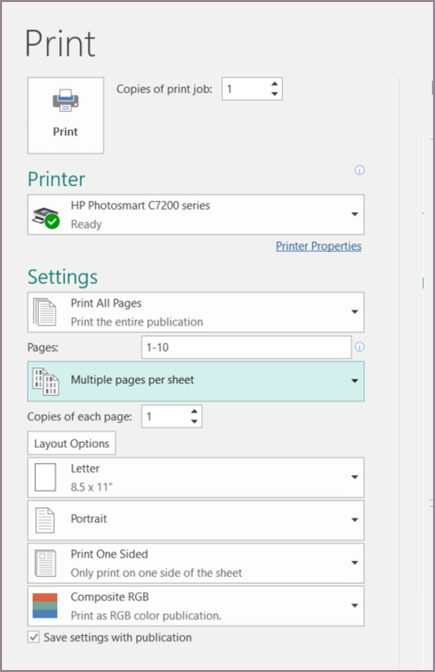
Нажмите кнопку Печать.
- Нажмите кнопку Создать файл>.
- Щелкните Визитные карточки.
- В списке Доступные шаблоны выберите Установленные шаблоны и шаблоны из Интернета или сузьте область поиска, щелкнув Установленные шаблоны или Шаблоны из Интернета.
- Щелкните выбранный шаблон и затем нажмите кнопку Создать.
- На вкладке Макет страницы в правом нижнем углу группы Параметры страницы щелкните стрелку.
- Выберите размер листа в списке Тип макета, а затем выберите Несколько страниц на листе. Обратите внимание на то, какое количество страниц помещается на листе. Нажмите кнопку ОК.
- Нажмите кнопку Вставить>страницу, чтобы добавить бизнес-карта на лист. Повторите это действие для других визитных карточек.
- Введите данные визитных карточек на каждой странице.
- Нажмите кнопку Печать файла>.
- Под полем Страницы выберите пункт Несколько страниц на листе и нажмите кнопку Печать.
Нажмите кнопку Создать файл>.
Щелкните Визитные карточки.
Щелкните шаблон и нажмите кнопку Создать.
Щелкните Вставить>страницу.
В диалоговом окне Добавление страницы введите нужное количество страниц. Например, чтобы напечатать 10 разных визитных карточек на одном листе, вставьте 9 страниц.
Щелкните Перед текущей или После текущей и убедитесь, что выбран параметр Добавить пустые страницы.
Введите данные визитных карточек на каждой странице. Кроме того, вы можете создать отдельный файл для каждой визитной карточки, а затем скопировать их в основной файл:
- Нажмите кнопку Изменить>Выбрать все или нажмите клавиши CTRL+C в исходном файле.
- В основном файле щелкните одну из пустых страниц, которые вы вставили.
- Нажмите кнопку Изменить>вставку или нажмите клавиши CTRL+V.
- Повторите эти шаги для каждой визитной карточки, которую вы добавили.
Нажмите кнопку Печать файла>.
На вкладке Параметры публикации и бумаги в разделе Параметры печати выберите Несколько страниц на листе и нажмите кнопку Печать.
Примечание
- Если в основной публикации есть использует эталонная страница, ее может потребоваться пропустить на страницах со скопированными публикациями. В основной публикации перейдите на страницу, содержащую объекты master страницы, которые нужно скрыть, и нажмите кнопку Просмотреть>игнорирование главной страницы.
- Если вы хотите напечатать публикацию в определенном месте на листе, настройте значения строки, столбца, горизонтального и вертикального просвета в разделе Дополнительные параметры печати. Подробные сведения см. в статье Печать наклеек, открыток, табличек с именами и визитных карточек в определенном месте листа.
- Чтобы упростить выравнивание публикации с продуктом конкретного производителя или печать нескольких страниц публикации на одном листе, включите обрезки, а затем распечатайте тестовый лист на листе обычной бумаги. Наложите продукт производителя на тестовую печать, поддержите его до света, чтобы увидеть, правильно ли они выровнены, внесите необходимые корректировки в параметры в разделе Дополнительные параметры печати, а затем снова сделайте тестовую печать, чтобы убедиться, что выравнивание правильно. Вы можете отключить их после выравнивания публикации.
Дополнительные сведения
Создание и печать визитных карточек в приложении Publisher
