
Важно
После октября 2026 года Microsoft Publisher больше не будет поддерживаться. Подписчики Microsoft 365 больше не будут иметь доступа к службе. Дополнительные сведения о прекращении использования publisher.
С помощью табуляции можно выстраивать текст слева, справа, по центру или десятичному знаку. Можно также автоматически вставлять перед позицией табуляции специальные знаки, такие как тире, точки или линии. Вы можете задать разные позиции табуляции для всех надписей в публикации.
Когда позиция табуляции вставляется в надпись в Publisher, на линейке над рабочей областью ее маркер.

Сведения о типах табуляции
Все типы табуляции можно найти, щелкнув селектор вкладок в углу между горизонтальной и вертикальной линейками. Когда появится нужная вкладка, щелкните расположение на линейке, в котором нужно разместить точку табуляции.
Какой тип табуляции следует использовать?

|
Левая вкладка задает начальную позицию текста, который будет выполняться справа при вводе. |
|---|---|

|
Центральная табуляции задает позицию в середине текста. При вводе текст центрируется по этой позиции. |

|
Правый конец табуляции задает правый конец текста. При вводе текст сдвигается влево. |

|
Числа выравниваются в позиции табуляции по десятичному разделителю. Вне зависимости от количества разрядов десятичный разделитель остается в одной позиции. (Вы можете выровнять числа только вокруг десятичного знака. Вы не можете использовать десятичную вкладку для выравнивания чисел вокруг другого символа, например дефиса или символа амперсанда.) |
Дважды щелкните горизонтальную линейку, где нужно остановить табуляции, и откроется диалоговое окно Вкладки . Здесь можно задать остановку табуляции с помощью определенных измерений и добавить лидеров перед остановкой табуляции.
Изменение значений табуляции по умолчанию
- Щелкните текстовое поле.
- Щелкните Главная, а затем выберите средство запуска диалогового окна Абзац .
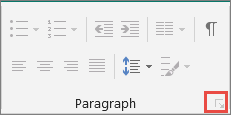
- В поле Значения по умолчанию введите расстояние между остановками табуляции.
Примечание
Этот параметр применяется только к текстовым полям, создаваемым в той же публикации.
Создание новой позиции вкладки
Выделите абзацы, которые нужно изменить.
Выполните одно из следующих действий:
- Чтобы создать новую левую стопку табуляции, щелкните горизонтальную линейку, в которой нужно остановить табуляции.
На линейке появится маркер табуляции. - Чтобы создать новый правый, центральный или десятичный табуляции, щелкните selector Tab (квадрат, расположенный в левом конце горизонтальной линейки и верхней части вертикальной линейки), пока не отобразится нужный тип табуляции. Затем щелкните место, где нужно остановить табуляции на горизонтальной линейке.
- Чтобы создать новую левую стопку табуляции, щелкните горизонтальную линейку, в которой нужно остановить табуляции.
Щелкните текст, в который нужно вставить вкладку, и нажмите клавишу TAB на клавиатуре.
Примечание
В ячейке таблицы щелкните место, куда нужно вставить вкладку, а затем нажмите клавиши CTRL+TAB.
Удаление позиции табуляции
Выделите абзацы, которые нужно изменить.
Выполните одно из следующих действий:
- Чтобы удалить одну табуляции из абзацев с одинаковыми параметрами табуляции, перетащите маркер табуляции с горизонтальной линейки.
- Чтобы удалить все табуляции из выбранных абзацев, нажмите кнопку Главная, выберите средство запуска диалогового окна Абзац , щелкните Вкладки, а затем нажмите кнопку Очистить все.
Добавление дефисов, точек или линий перед остановкой табуляции
- Щелкните абзац, содержащий стопку вкладки, которую вы хотите изменить.
- На горизонтальной линейке дважды щелкните маркер табуляции.
- В разделе Лидер выберите нужный вариант стиля лидера и нажмите кнопку ОК.
Установка одной или нескольких табуляции на указанных измерениях
- Выделите абзацы, которые нужно изменить.
- Щелкните Главная, а затем выберите средство запуска диалогового окна Абзац .
- Перейдите на вкладку Вкладки .
- Для каждой позиции табуляции, которую нужно вставить, в разделе Позиция табуляции введите позицию для позиции табуляции и нажмите кнопку Задать.
- В группах Выравнивание и Заполнитель выберите нужные параметры, а затем нажмите кнопку ОК.