
Мастера упаковки и go упаковывают публикацию и связанные с ней файлы в один файл, который можно отправить на коммерческий принтер, в магазин фотографий или на другой компьютер для редактирования. Использование мастера упаковки и перехода гарантирует, что у вас будут файлы, необходимые в формате, необходимом для передачи готовой публикации пользователям, которые могут работать с ней или просматривать ее.
Мастер упаковки и go упаковывает публикацию по-разному в зависимости от выбранного назначения.
Что делает мастер упаковки и go
Когда вы упаковываете публикацию на коммерческий принтер, мастер упаковки и перехода может сохранить публикацию в виде сжатого файла издателя и в формате PDF.
Коммерческий принтер может использовать PDF-файл для печати готовой публикации при условии, что она не нуждается в исправлении. При обнаружении ошибок после передачи публикации в службу коммерческой печати коммерческий принтер может внести ограниченные изменения в PDF-файл.
Например, коммерческий принтер может исправлять изображения, но не текст или шрифты. Сжатый файл издателя, созданный мастером упаковки и go, включает все файлы, необходимые коммерческому принтеру для внесения исправлений и создания окончательных файлов для печати.
При использовании мастера упаковки и перехода для сохранения публикации мастер выполняет следующие действия:
- Запускает средство проверки конструктора для обнаружения любых проблем и помогает устранить их.
- Обновления ссылки на связанную графику.
- Включает связанные графические файлы в упакованную публикацию.
- Внедряет шрифты TrueType в публикацию.
- Создает список шрифтов, которые мастер не может внедрить.
- Создает отчет о любых проблемах со связанной графикой.
- Позволяет распечатать составное доказательство.
Упаковка публикации для коммерческой печати
ЩелкнитеЭкспорт>файла>Сохранить для коммерческого принтера.
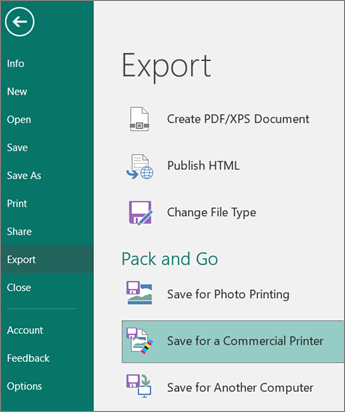
В области задач Сохранить для коммерческого принтера выберите нужный параметр качества файла:
- Если вы будете использовать службу печати смещения, выберите Коммерческая пресса.
- Если вы будете использовать высококлассный магазин копирования, выберите Высококачественная печать.
- Standard и минимальный размер — это дополнительные параметры, предназначенные только для распространения через Интернет или отображения на экране.
Нажмите кнопку Мастер упаковки и перехода .
В мастере упаковки и перехода выберите расположение, в которое нужно экспортировать файл, и нажмите кнопку Далее.
Если упаковано несколько публикаций, сохраните каждую упакованную публикацию в отдельную папку. В противном случае мастер упаковки и go перезапишет все уже существующие упакованные публикации.
Файл можно сохранить на съемный носитель, жесткий диск, внешний или сетевой диск.
Сохранение файлов на съемный носитель
Если вы переносите публикацию на диск в службу печати, щелкните соответствующий диск (обычно D или E для съемных носителей, таких как записываемый компакт-диск или USB-устройство флэш-памяти).
Сохранение файлов на жесткий диск, внешний диск или сеть
Если файлы помещаются на внешний диск, сеть или жесткий диск компьютера, нажмите кнопку Обзор, выберите нужный диск и папку, а затем нажмите кнопку ОК.
Позже вы можете отправить файл на веб-сайт, если коммерческая служба печати использует отправку файлов в Интернете.Нажмите кнопку Далее или Готово.
Выберите или снимите флажок Печать составного подтверждения проверка и нажмите кнопку ОК.
Поле Печать составного подтверждения проверка всегда выбирается по умолчанию. Используйте составное доказательство для проверки и перехвата ошибок в печатной версии публикации перед отправкой файла на коммерческий принтер. Если коммерческий принтер исправляет ошибки в файле, стоимость печати обычно увеличивается.
Примечание
Если вы вносите изменения в публикацию после упаковки файлов, не забудьте снова запустить мастер упаковки и перехода, чтобы изменения были включены в публикацию, которую вы принимаете в службу коммерческой печати.
Распаковка и открытие файлов Издателя для публикации в коммерческих целях
Чтобы распаковать публикацию на одном диске или сетевом диске, выполните следующие действия.
- В Microsoft Windows Обозреватель дважды щелкните файл .zip или .pdf.
- Введите путь к папке, в которой нужно сохранить неупакованные файлы, или перейдите к папке и нажмите кнопку ОК.
- Чтобы открыть публикацию в Publisher, перейдите в папку, содержащую файлы, а затем дважды щелкните файл с PNG в имени и расширением .pub (например, publication1PNG.pub).
Примечание
Шрифты, внедренные в неупакованную публикацию, можно загрузить на новый компьютер, но они могут использоваться только публикацией, в которую они внедрены.