
Блокировка подозрительных макросов в Office в Windows 10 S
Windows 10 S — это конфигурация Windows 10 Pro, которая обеспечивает повышенную безопасность и производительность, позволяя при этом использовать все привычные функции Windows. В Windows 10 S можно запустить только программное обеспечение, безопасность которого гарантирована. Она обеспечивает защиту корпоративного уровня от угроз в Интернете и в облаке.
Макросы автоматизируют часто используемые задачи; Многие из них создаются с помощью VBA и написаны разработчиками программного обеспечения. Однако некоторые макросы представляют потенциальную угрозу безопасности.
Чтобы обезопасить наших клиентов, Office в Windows 10 S по умолчанию блокирует макросы в документах, полученных из Интернета. Это может касаться следующих документов:
- документы, скачанные с веб-сайтов или из общедоступных веб-хранилищ (таких как OneDrive, Google Диск и Dropbox);
- документы, вложенные в сообщения электронной почты, которые были получены из-за пределов организации (когда организация использует клиент Outlook и серверы Exchange для электронной почты);
- документы, открытые из общих папок, размещенных в Интернете (например, файлы, скачанные с файлообменников).
Эта функция доступна только в том случае, если у вас есть подписка на Microsoft 365. Если вы являетесь подписчиком Microsoft 365, убедитесь, что у вас установлена последняя версия Office.
Принцип действия
Office использует сведения о зонах безопасности, предоставляемые Windows, для определения необходимости блокировать макросы. Например, если документ поступает из расположения, которое считается в зоне Интернета Windows, макросы в документе отключаются, и пользователь увидит следующее уведомление:

Если вы уверены, что файл безопасен, и хотите включить макросы
Примечание
Для просмотра или редактирования документа не требуется включать макросы. Только в том случае, если требуется функциональность макросов.
Чтобы включить макросы, необходимо сохранить файл, который требуется разблокировать, на локальном жестком диске или в OneDrive. Откройте проводник и найдите файл, который вы хотите разблокировать. Щелкните файл правой кнопкой мыши и выберите в контекстном меню пункт Свойства. В нижней части вкладки Общие вы увидите раздел Безопасность. Установите флажок Разблокировать.
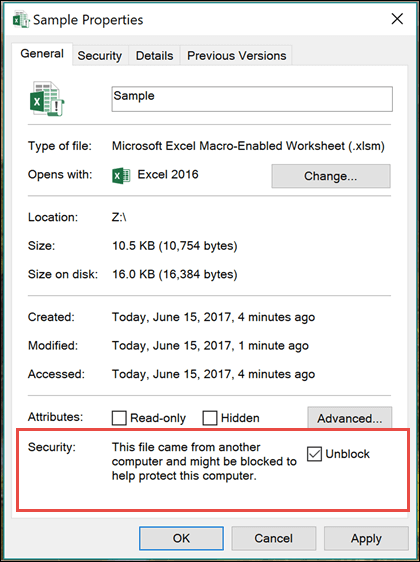 Затем файл должен быть доступен оттуда обычно.
Дополнительные сведения
Обратная связь
В последний раз эта статья была обновлена 23 февраля 2021 г. в результате ваших комментариев. Если вы нашли это полезным, и особенно если вы этого не сделали, используйте приведенные ниже элементы управления обратной связи, чтобы сообщить нам, как мы можем сделать это лучше.