
ИИ в редакторе форматированного текста Microsoft SharePoint упрощает создание контента на страницах и в публикациях SharePoint. С помощью ИИ вы можете легко переписывать текст, корректировать тон,сжимать информацию и развивать идеи. ИИ, являющийся компонентом веб-части "Текст", доступен любому пользователю с лицензией Microsoft 365 Copilot.
Начало работы
Вы можете приступить к работе с помощью следующих шагов.
Войдите на сайт SharePoint с помощью рабочей или учебной учетной записи.
Создайте или измените страницу либо новостную публикацию SharePoint, а затем выберите веб-часть "Текст".
Создайте первый черновик текста.
Найдите ИИ в правой части редактора форматированного текста. Значок ИИ находится справа на панели команд. После выбора он предлагает два варианта:
Автоматическое переписывание
Настройка
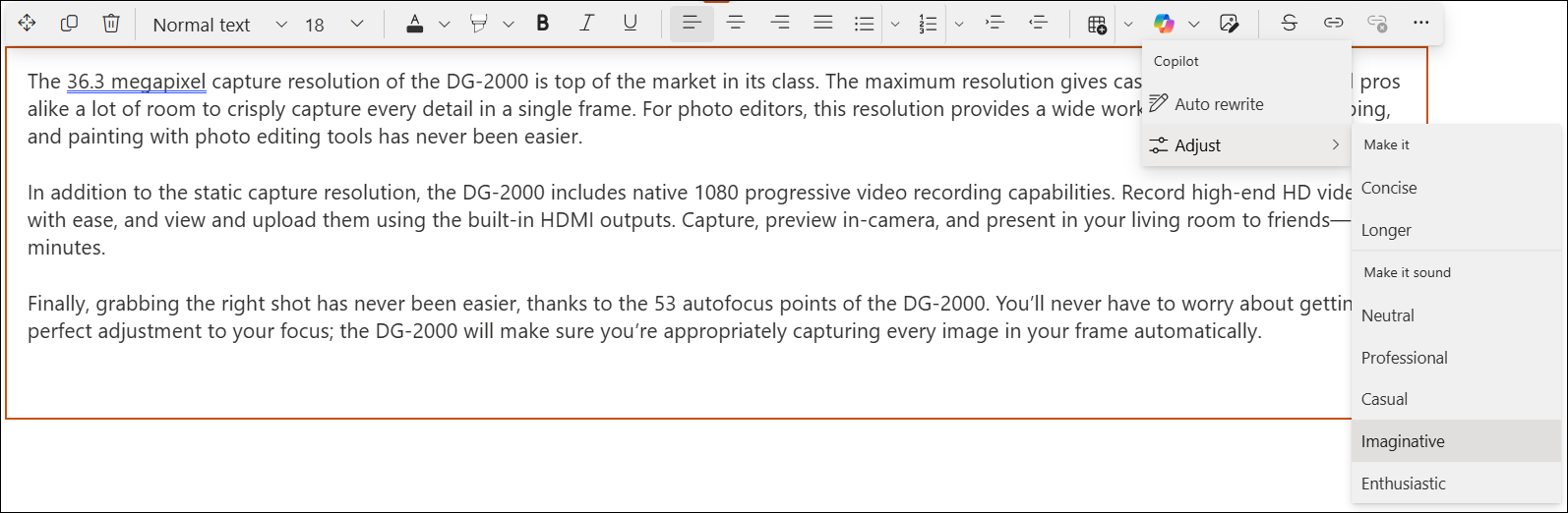
Можно нажать "Автоматическое переписывание" или выбрать один из параметров рядом с пунктом "Настройка для переписывания текста с помощью ИИ", изменив длину или тон текста.
Примечание
Если вы не выделите никакого текста, ИИ перепишет весь текст в редакторе форматированного текста. Вы также можете выделить определенный текст для переписывания с помощью ИИ.
ИИ предложит текст в области рекомендуемого текста.
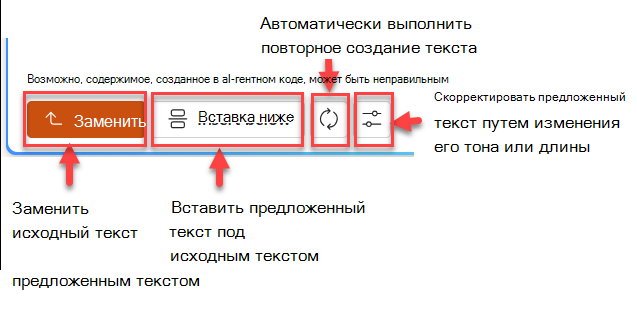
В нижней части области рекомендуемого текста вы можете:
Заменить исходный текст предложенным текстом
Вставить предложенный текст под исходным текстом
Автоматически выполнить повторное создание текста
Скорректировать предложенный текст путем изменения его тона или длины
Или вы можете просто закрыть область рекомендуемого текста, чтобы удалить предложенный текст
Важно
ИИ основан на больших языковых моделях (LLM), что добавляет некоторую случайность. Всегда рекомендуется выполнять итерацию и редактирование, пока вы не получите наиболее идеальную версию. Кроме того, всегда просматривайте результат и проверяйте его.
Часто задаваемые вопросы и обработка данных
В настоящее время ИИ работает только на поддерживаемых языках для Microsoft 365 Copilot. Дополнительные сведения об ИИ в редакторе форматированного текста SharePoint см. в статье "Вопросы и ответы об ИИ в SharePoint".
Подробнее о работе Microsoft 365 Copilot см. в разделе Данные, конфиденциальность и безопасность для Microsoft 365 Copilot.