При добавлении современной страницы на сайтможно добавлять и настраивать веб-части, которые являются основными элементами страницы.
Примечание
Для организаций, согласившихся на участие в программе целевого выпуска, некоторые функции развертываются постепенно. Это означает, что эта функция может быть временно недоступна или ее работа может отличаться от описанной в разделах справки.
Добавление веб-части "Текст"
Веб-часть "Текст" позволяет добавить абзацы на страницу. Доступны параметры форматирования, такие как стили, маркеры, отступы, выделение и ссылки. Вы также можете вставлять изображения в текст.
Чтобы использовать веб-часть "Текст", выполните указанные ниже действия.
Если вы еще не находитесь в режиме правки, выберите "Изменить " в правом верхнем углу страницы. Найдите панель элементов (
 ) справа.
Выберите "Просмотреть все веб-части", а затем выберите или перетащите текст из списка веб-частей.
Щелкните внутри поля, и появится панель инструментов форматирования.

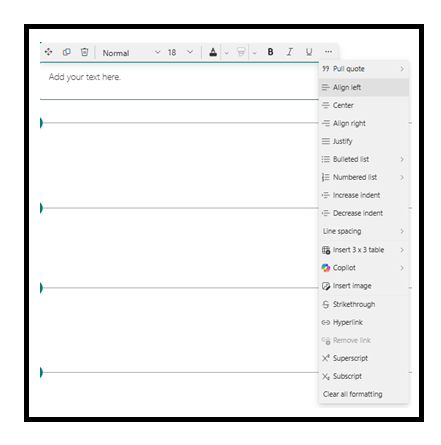
Введите текст и отформатируйте его с помощью панели инструментов форматирования. В зависимости от размера экрана некоторые параметры форматирования могут быть скрыты под кнопкой с многоточием на панели инструментов. Чтобы просмотреть дополнительные параметры форматирования, нажмите многоточие (...).
Привязки страниц
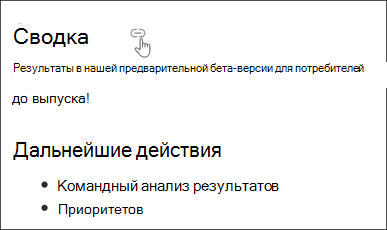
Привязки страниц (также называемые закладками) автоматически добавляются в стили "Заголовок 1", "Заголовок 2" и "Заголовок 3" в веб-частях "Текст" на странице. При публикации страницы при наведении указателя мыши на вкладку или заголовок в текстовой веб-части вы увидите символ  ссылки, указывающий на привязку страницы.
Вы можете щелкнуть правой кнопкой мыши привязку страницы и выбрать команду "Копировать ссылку" в контекстном меню веб-браузера, чтобы скопировать расположение привязки страницы для использования за пределами страниц SharePoint. После того как привязка страницы появится в буфере обмена, ее можно будет вставлять в сообщения электронной почты, мгновенные сообщения и другие подобные элементы.
Вставка гиперссылки
Добавить гиперссылку можно двумя способами. Один из способов — использование команды "Гиперссылка " на панели инструментов, другой способ — копирование URL-адреса и вставка непосредственно в текстовое поле.
Использование команды "Гиперссылка"
Выберите пункт
 " на панели инструментов или в области "Форматирование текста и таблиц" либо нажмите клавиши CTRL+K. Если вы выделите слово перед выбором, это слово будет использоваться как ключевое слово при поиске страниц.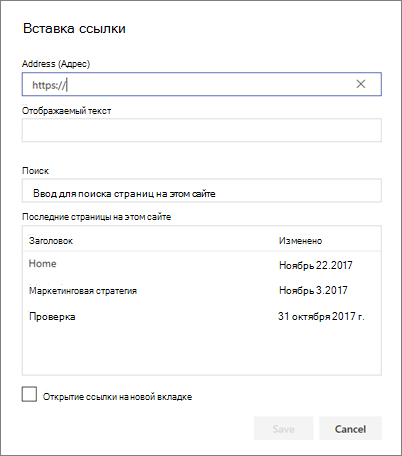
В диалоговом окне " Вставка ссылки " введите адрес ссылки в поле "Адрес " и нужный текст в поле "Текст ".
При необходимости, если вы хотите создать ссылку на страницу сайта, вы можете найти ее с помощью поля поиска и выбрать страницу в списке результатов.По завершении нажмите кнопку "Сохранить".
Прямое копирование и вставка ссылки в текстовую веб-часть
Вы можете скопировать URL-адрес, который нужно вставить, и вставить его в текстовое поле. URL-адрес автоматически изменится на гиперссылку.
Добавление изображения
Вы можете добавить изображение в текст, скопировав изображение и вставив его в веб-часть "Текст" в расположение курсора. Затем выберите изображение в веб-части и используйте панель инструментов в левом верхнем углу изображения для редактирования изображения, его перемещения или выравнивания по левому краю, правому краю или по центру. Вы можете изменить размер изображения, выбрав маркеры в каждом углу изображения.
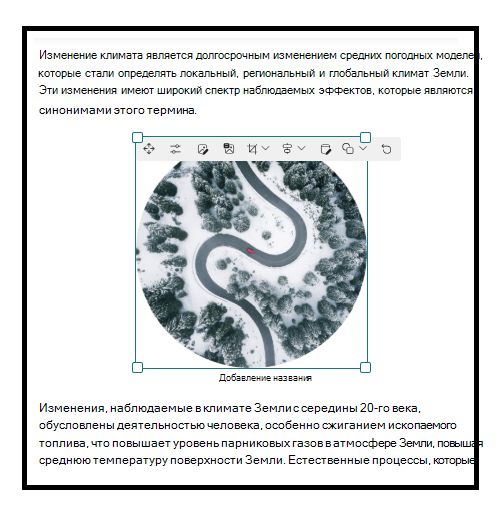
Примечание
При выравнивании изображения по левому или правому краю убедитесь, что ширина изображения больше 50 % ширины столбца для наилучших результатов. Если его ширина меньше 50 %, по бокам изображения появятся пустые пятна, и он может не выровняться по левому или правому краю.
Добавление таблицы
Чтобы добавить таблицу, нажмите кнопку "Вставить таблицу ". В зависимости от вашей версии SharePoint эта кнопка может отображаться в разделе других стилей.

После щелчка в таблице вам станет доступна панель форматирования таблицы. Вы также можете открыть панель форматирования таблицы, щелкнув правой кнопкой мыши на самой таблице. Текст в таблице можно отформатировать с помощью средств форматирования, доступных на панели инструментов или в области "Формат текста и таблиц".
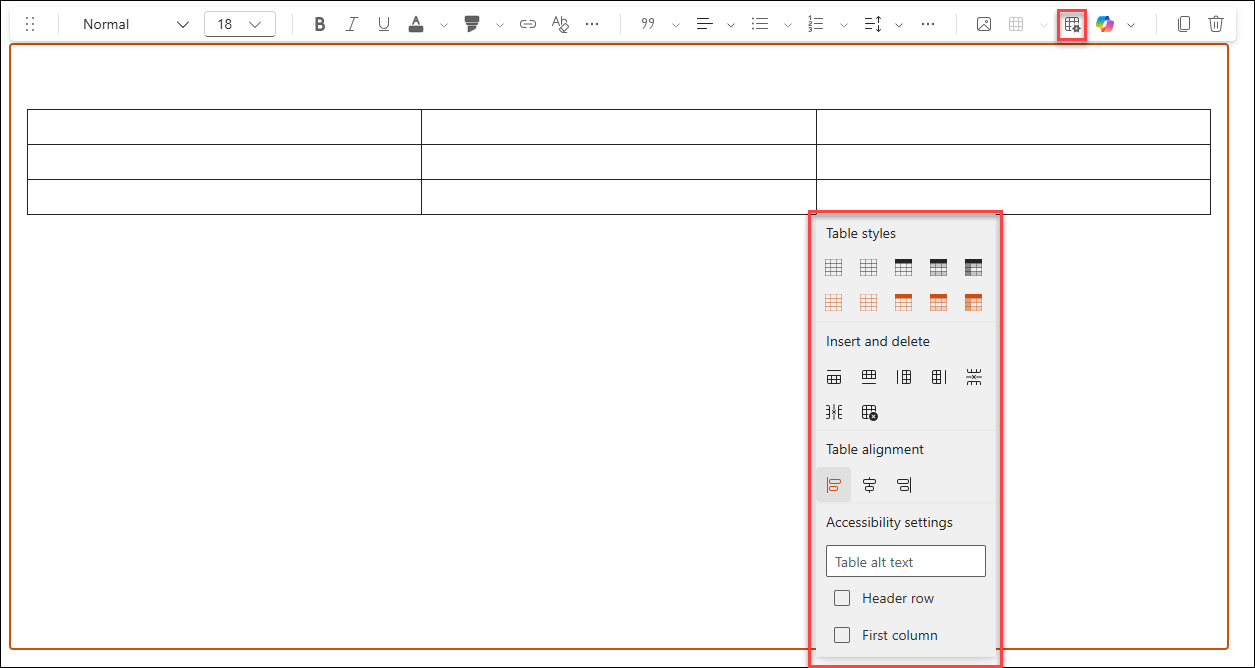
Выбор стиля таблицы
В SharePoint (но не в SharePoint Server 2019) можно выбрать простой стиль таблицы или тематический стиль таблицы. Тематические стили таблиц (показаны во второй строке) отражают цвет темы, используемый на сайте. Стили таблиц расположены слева направо:
- Обычный
- Незаметный верхний колонтитул (нижняя граница имеет верхнюю границу)
- Верхний колонтитул (в строке заголовка используется сплошной цвет и обратный шрифт)
- Чередующиеся строки (в строке заголовка используется сплошной цвет и обратный шрифт, чередующиеся строки затенены)
- Заголовок столбца (строка заголовка имеет сплошной цвет и обратный шрифт, первый столбец и чередующие строки затенены)
Вставка и удаление строк и столбцов
Чтобы добавить или удалить строки или столбцы, а также удалить всю таблицу, нажмите соответствующие кнопки в области "Формат текста и таблиц ". Кроме того, для перемещения внутри таблицы и добавления строк можно использовать клавишу TAB. Варианты слева направо:
- Вставить строку выше
- Вставка новой строки под текущей
- Вставить столбец влево
- Вставить столбец вправо
- Удаление выделенной строки
- Удаление выделенного столбца
- Удаление всей таблицы
Настройка выравнивания таблицы
В SharePoint (но не в SharePoint Server 2019) кнопки выравнивания таблицы можно использовать для размещения всей таблицы в пространстве веб-части. Таблицу можно выровнять по левому краю, по центру или по правому краю.
Примечание
- В зависимости от версии SharePoint и размера экрана кнопка "Вставить таблицу" может отображаться непосредственно на панели инструментов или в разделе "Другие стили". Кроме того, может немного отличаться область форматирования таблиц.
- Высота строки фиксирована и предназначена для разборчивости и удобства чтения. Он установлен на 140% от размера шрифта. После конца строки можно нажать клавишу ВВОД, чтобы создать новый абзац с интервалом между абзацами, равным высоте одной строки. Исключение составляет пробел после заголовков, который составляет 12 пикселей.
Проверка орфографии и грамматики с помощью редактора
Для проверки орфографии и грамматики с помощью веб-частей "Редактор" в "Текст" на вашей странице,
Выберите "Изменить" в правом верхнем углу страницы.
Выберите пункт "Сведения о странице" в верхней части страницы, которая уже была опубликована.
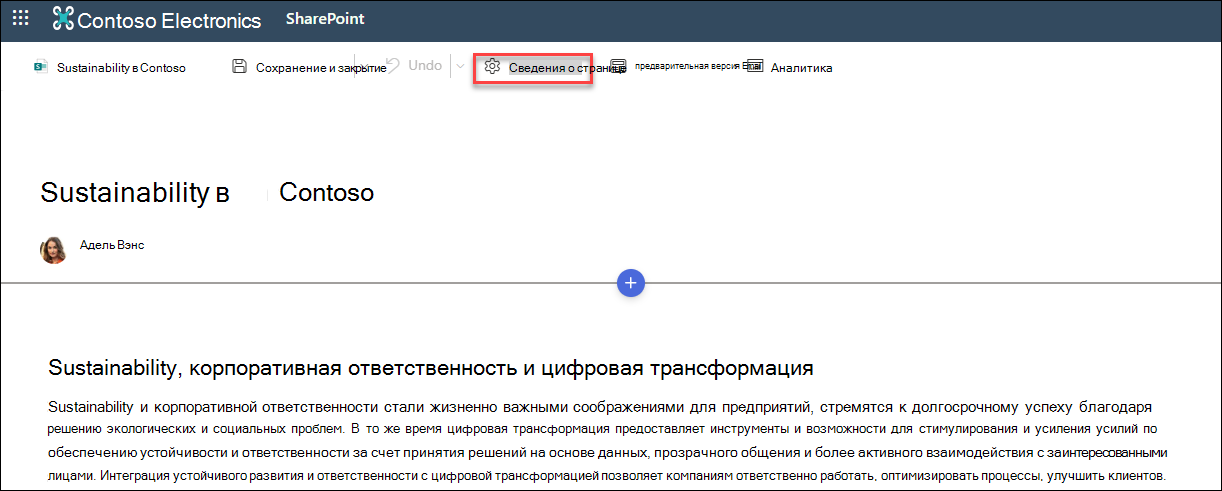
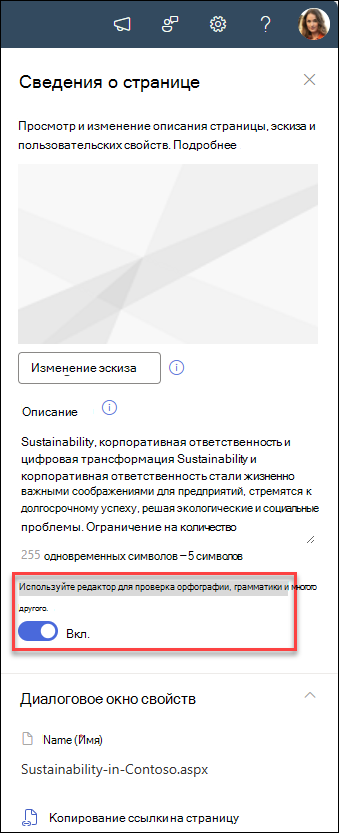
В области сведений о странице переведите переключатель в разделе "Использовать редактор для проверки орфографии, грамматики и т. д." в положение "Вкл." или "Выкл.".