

Если вы хотите внести изменения в файл на сайте SharePoint и убедиться, что никто другой не сможет его изменить, выполните проверку файла. Извлеченный файл можно редактировать как при наличии подключения к Интернету, так и в автономном режиме, а также сохранять его любое число раз.
Когда вы отредактировали файл и вернули его в библиотеку, другие пользователи с соответствующими разрешениями могут просмотреть ваши изменения и внести собственные. И, если вы решите не вносить или не сохранять никаких изменений в файле, вы можете просто отменить проверку, чтобы не влиять на историю версий.
Совет
Если вы хотите редактировать документ Office одновременно с другими людьми (это называется совместным редактированием), не проводите проверку документа. Просто откройте его и начните работу. Однако мы рекомендуем сначала включить управление версиями для библиотеки на случай, если вам потребуется восстановить предыдущую версию документа из-за ошибки какого-либо пользователя. Дополнительные сведения о совместном редактировании см. в статье "Совместное редактирование и совместная работа над документами".
Если вам нужно извлечь и отредактировать документ (в Интернете или в автономном режиме), сделайте следующее:
- извлеките документ;
- Откройте документ в поддерживаемом приложении или скачайте его
- отредактируйте документ;
- Сохраните или отправьте документ
- верните документ.
Щелкните заголовок раздела ниже, чтобы открыть подробные инструкции.
Извлечение файлов
Некоторые библиотеки настроены таким образом, что извлечение файлов в них является обязательным. В таких случаях перед редактированием вам будет предложено извлечь файл. Завершив работу с файлом, необходимо вернуть его или отменить извлечение.
Если в библиотеке не требуется извлечение, вам не нужно его проверка, если вы не возражаете против того, чтобы другие люди редактировали одновременно с вами.
Совет
Если вы планируете редактировать документы в группе в совместном режиме, рекомендуем включить управление по крайней мере основными версиями на тот случай, если, например, какой-нибудь пользователь совершит ошибку и отправит документ с таким же именем в библиотеку, в которой ведется совместное редактирование. Таким образом, если изменения будут утеряны, вы сможете восстановить предыдущую версию файла. Дополнительные сведения см. в статье Включение и настройка управления версиями для списка и библиотеки.
Перейдите в библиотеку документов, где сохранен файл. Если вы просматриваете представление библиотеки на другой странице, возможно, сначала потребуется щелкнуть название библиотеки. Например, чтобы перейти в библиотеку документов, может потребоваться сначала выбрать пункт "Документы".
Выберите файлы, которые нужно проверить.
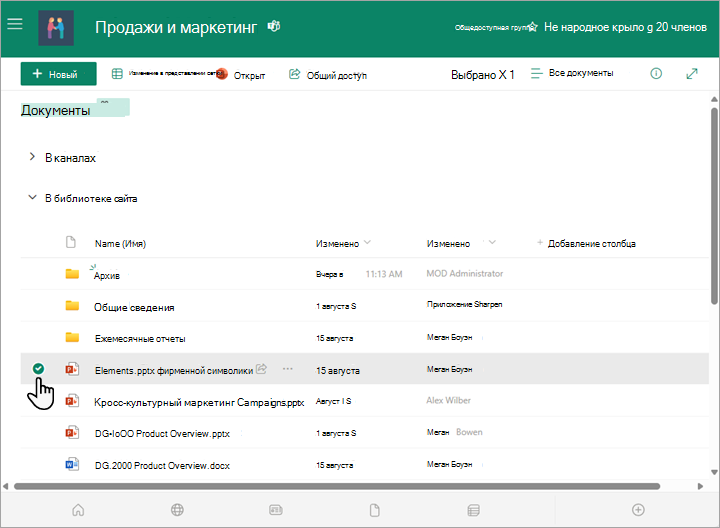
Над списком "Документы" выберите меню "Еще...", а затем — "Извлечение".
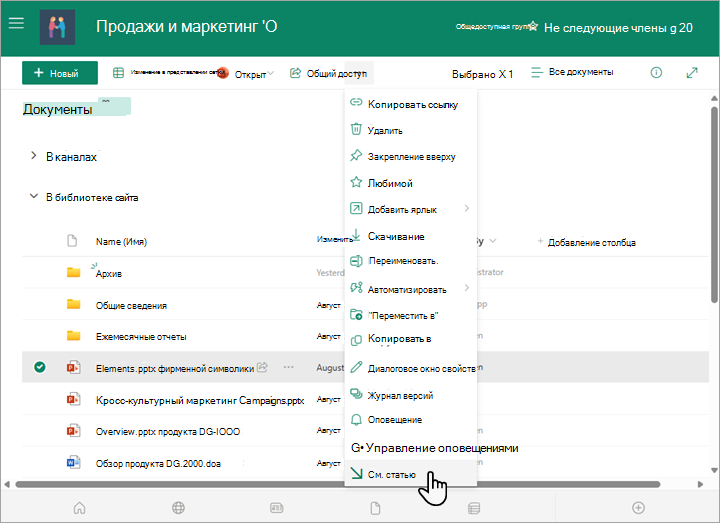
После извлечения файла маленький значок справа от имени файла. Эта стрелка указывает всем пользователям на то, что файл извлечен.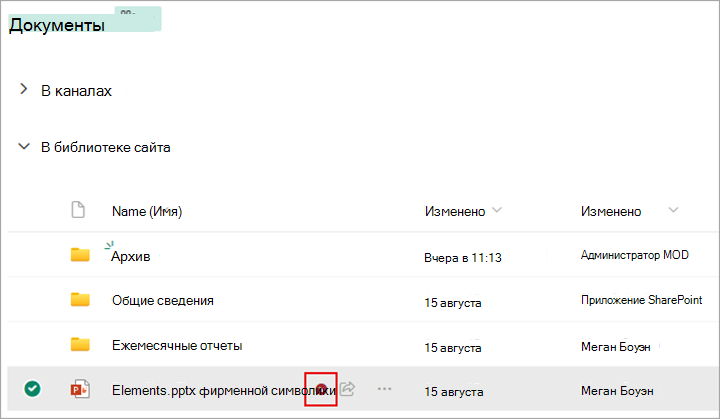
Примечание
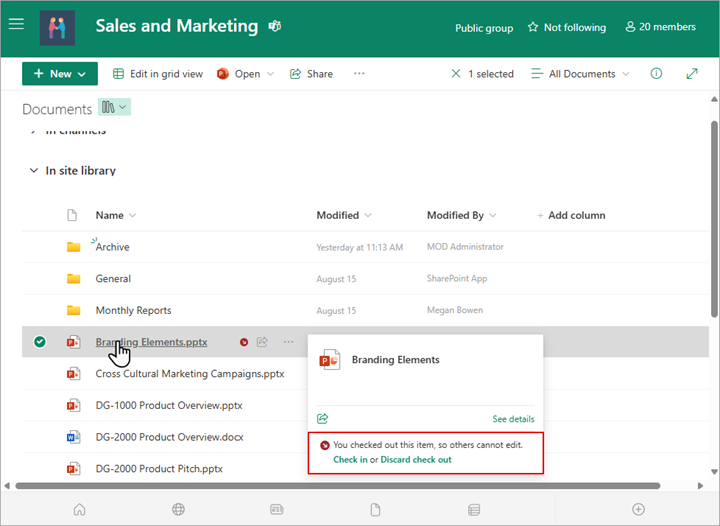
- Если навести указатель мыши на имя файла, вы увидите сведения о нем, включая имя пользователя, извлекшего файл.
- В классическом интерфейсе функция извлечения находится на вкладке Files ленты.
Возврат файлов
проверкаУдаленный файл и внесенные в него изменения будут недоступны коллегам, пока вы не проверка его обратно в библиотеку документов.
Если вы скачали документ для локальной работы, рекомендуется отправить его перед возвратом. Чтобы узнать, как это сделать, см. статью Добавление файлов и папок в библиотеку.
Извлечение из библиотеки документов SharePoint
Перейдите в библиотеку документов, где сохранен файл. Если вы просматриваете представление библиотеки на другой странице, возможно, сначала потребуется выбрать название библиотеки. Например, чтобы перейти в библиотеку документов, может потребоваться сначала выбрать пункт "Документы".
Выберите файлы, которые нужно проверить.
Над списком документов выберите меню "Еще...", а затем выберите "Вернуть".
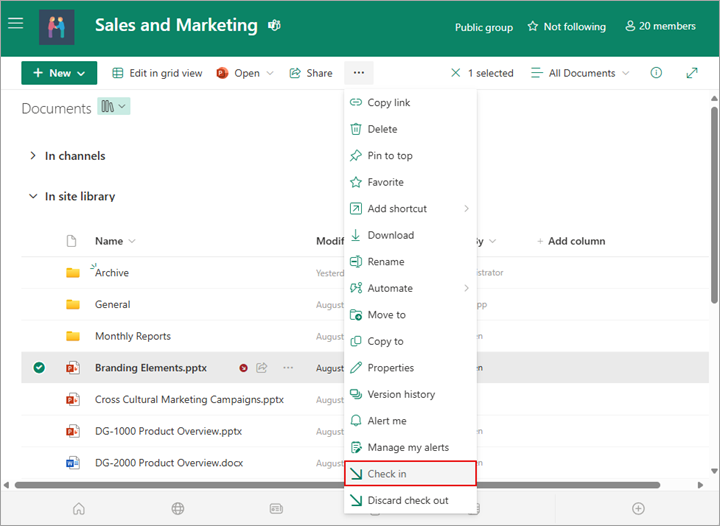
Примечание
В классическом интерфейсе кнопка "Проверить" находится на вкладке Files ленты.
В области "Примечание" добавьте примечание, описывающее внесенные изменения. Делать это необязательно, но рекомендуется. Примечания при возврате особенно удобны, если над файлом работают несколько человек. Более того, если версии отслеживаются в вашей организации, комментарий становится частью журнала версий, что может быть важно для вас в будущем, если потребуется восстановить файл до более ранней версии.
Нажмите кнопку ОК. Маленький значок проверки исчезает при возврате файла в корзину.
Проверка из Excel
Если вы используете Excel для Интернета, вы можете выполнить проверку только из библиотеки документов SharePoint. Завершив внесение изменений в книгу, закройте вкладку браузера для файла, перейдите в библиотеку документов и выполните действия, описанные в разделе "Извлечение из библиотеки документов SharePoint".
Если вы используете классическую версию Excel для Windows, вы можете выполнить проверку в книге прямо из приложения.
- Выберите "Возвратить сведенияо> файле".>
- Добавьте описание изменений в диалоговом окне "Возврат ".
- Нажмите кнопку ОК.
Отмена извлечения
Если вы проверка файл и не вносите в него изменений или вносите изменения, которые вам не нужны сохранять, можно просто отменить извлечение, а не сохранять файл. Если в организации отслеживаются версии, новая версия создается каждый раз при возврате файла в библиотеку. Удалив извлеченную страницу, вы можете избежать создания новых версий, если файл не был изменен.
Перейдите в библиотеку, в которой хранится файл. (Если вы просматриваете представление библиотеки на другой странице, возможно, сначала потребуется щелкнуть название библиотеки. Например, для перехода в библиотеку документов может потребоваться сначала щелкнуть "Документы".)
Выберите файл или файлы, для которых нужно отменить изменения.
Над списком "Документы" выберите меню "Еще...", а затем выберите пункт "Отменить проверку".
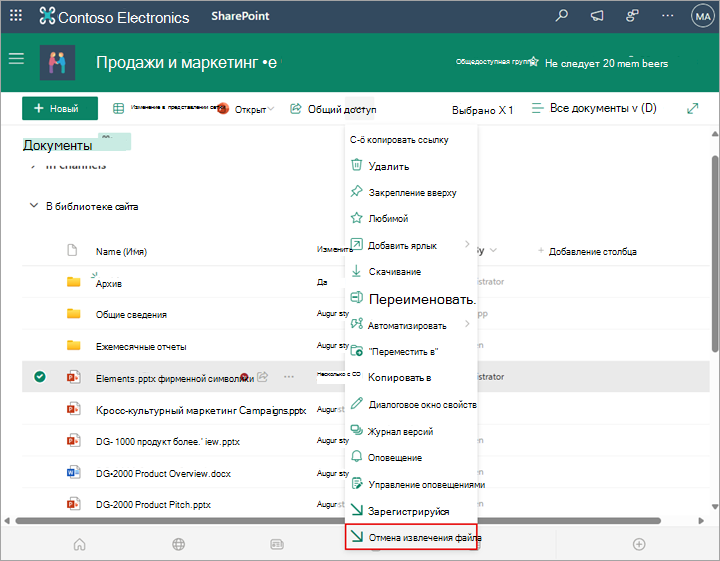
Нажмите кнопку "Да", чтобы завершить отмену проверки. Маленький значок проверки исчезает при возврате файла в корзину.
Переопределение чужой проверки
Если у вас есть разрешение, вы можете вернуть проверку файла, извлеченного другим пользователем. Выполните процедуру в разделе "Возврат файлов".
При проверке файла появится диалоговое окно с предупреждением о том, что он извлечен другому пользователю. Если вы хотите отменить проверку другого пользователя, нажмите кнопку "ОК".
Просмотр извлеченного файла пользователями
Если вам нужно получить доступ к файлу, но он извлечен, вы можете посмотреть, какой пользователь извлек файл, и связаться с ним:
В веб-браузере перейдите к библиотеке документов SharePoint, где хранится файл.
Найдите нужный файл в списке файлов.
Наведите указатель мыши на имя файла. Появится небольшое окно со сведениями о файле, в том числе о том, кто его извлек.
Одновременный возврат нескольких файлов
Вы можете проводить проверку файлов по одному или пакетом. При проверке нескольких файлов все они будут иметь один и тот же параметр для сохранения результатов проверки или комментариев. Выполните указанные ниже действия.
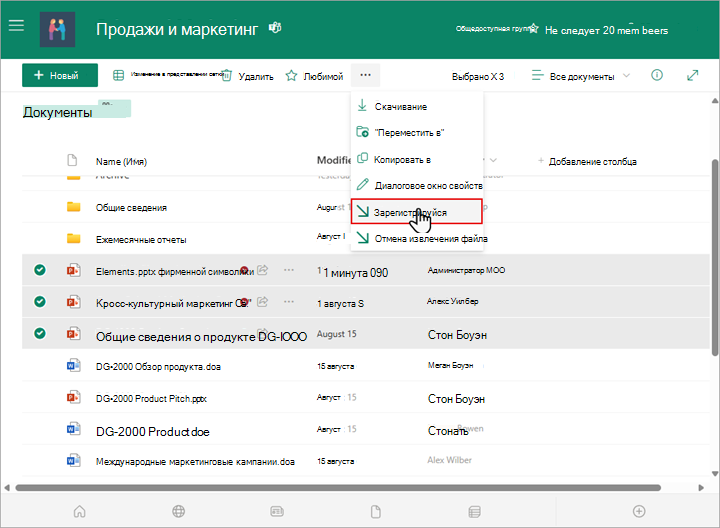
В библиотеке документов выберите все файлы, которые нужно проверить, щелкнув слева от каждого значка документа.
Над списком документов выберите меню "Еще...", а затем выберите "Вернуть".
Примечание
В классическом интерфейсе кнопка "Проверить" находится на вкладке Files ленты.
В области "Примечание" добавьте примечание, описывающее внесенные изменения. Эти комментарии будут отображаться для каждого возвращаемого файла.
Нажмите кнопку ОК. Маленький значок проверки исчезает при возврате файла в корзину.