

Вы можете отслеживать информацию с течением времени и управлять ею с помощью версий в списках и библиотеках, а также просматривать и восстанавливать предыдущие версии из журнала элемента.
Если этот параметр включен, новые версии добавляются в журнал элемента после сохранения изменений. Количество хранимых версий и видимость черновиков и вспомогательных версий можно изменить для каждого списка и библиотеки.
Включение и настройка управления версиями в списке или библиотеке
Откройте список или библиотеку, для которых вы хотите включить управление версиями.
Выберите пункт "
 затем выберите пункт "Параметры списка" или "Параметры библиотеки".
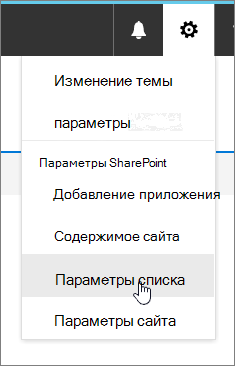
На странице "Параметры " выберите "Параметры управления версиями".
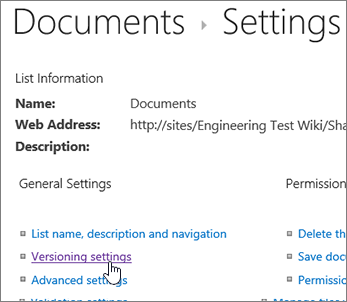
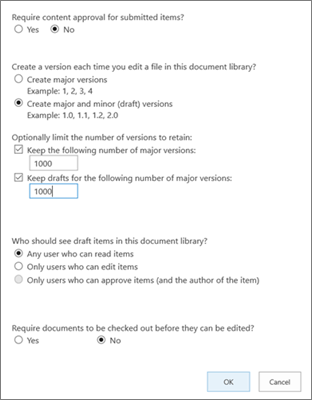
На странице параметров версии доступны следующие параметры:
Для библиотеки документов:
потребовать утверждения контента для отправленных элементов;
При каждом изменении файла в этой библиотеке документов создавайте новую версию, используя либо только основные версии, либо основные и дополнительные версии.
ограничить число хранимых версий и черновиков;
указать, кто может просматривать черновики;
требовать извлечения документов, прежде чем их можно будет редактировать;
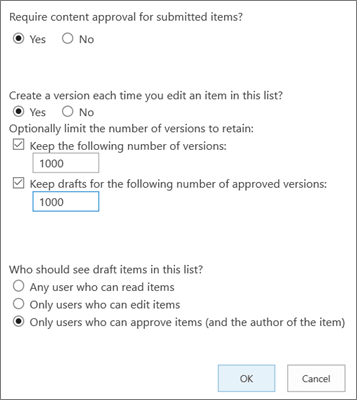
Для списка:
потребовать утверждения контента для отправленных элементов;
настроить создание версии при каждом изменении элемента в списке;
ограничить число хранимых версий и черновиков;
указать, кто может просматривать черновики в списке.
Нажмите кнопку ОК.
Просмотр, восстановление и удаление более ранней версии в списке или библиотеке
Откройте список или библиотеку с элементом или документом, для которых требуется просмотреть журнал.
Рядом с элементом, для которого вы хотите просмотреть журнал, выберите ... (многоточие).
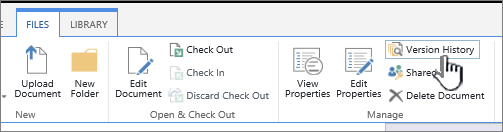
Выберите "Журнал версий".

Если вы не видите журнал версий, выберите "Дополнительно", а затем выберите "Журнал версий".
В диалоговом окне "Журнал версий " наведите указатель мыши на ссылку на дату для более ранней версии, а чтобы отобразить меню, нажмите стрелку вниз.
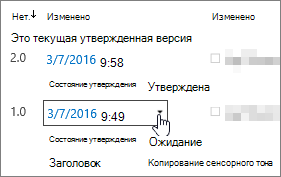
В меню вы можете сделать следующее:
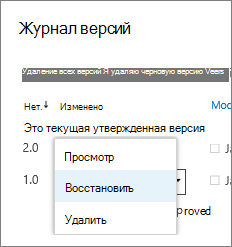
- Просмотреть текущий документ. В открывшемся диалоговом окне можно восстановить или удалить предыдущую версию, а также просмотреть текущее состояние утверждения. В этом диалоговом окне также можно изменить текущую версию.
- Восстановить документ. Появится диалоговое окно с запросом на то, хотите ли вы сделать этот документ утвержденным в настоящее время. Он будет добавлен как новая версия.
- Удалить документ. Появится диалоговое окно с запросом на отправку элемента в корзину.
- Отклонить эту версию. Отображается только в утвержденных документах, а не в меню "Удалить".
Когда все будет готово, в правом верхнем углу выберите X.


Другие параметры, влияющие на управление версиями
Вы можете настроить другие параметры, влияющие на управление версиями. В списках и библиотеках можно требовать утверждения контента. В библиотеках можно требовать извлечения файлов.
Сведения об этих и других параметрах см. в статье Как работает управление версиями в списках и библиотеках?