

Если в списках или библиотеках SharePoint настроено отслеживание версий, можно восстановить предыдущую версию элемента или файла списка. Чтобы узнать, как удалить версию, все версии или только вспомогательную версию элемента или файла, если список или библиотека настроены для этого, прочитайте статью Удаление предыдущей версии элемента или файла в SharePoint.
Сведения о включении управления версиями см. в статье "Включение журнала версий в SharePoint". Сведения о восстановлении файлов SharePoint, сохраненных в OneDrive, см. в статье "Восстановление предыдущей версии файла в OneDrive".
Восстановление предыдущей версии в SharePoint
Откройте список или библиотеку с элементом или документом, для которых требуется просмотреть журнал.
Рядом с элементом, для которого вы хотите просмотреть журнал, выберите ... (многоточие).
Выберите "Журнал версий".

Если вы не видите журнал версий, выберите "Дополнительно", а затем выберите "Журнал версий".
В диалоговом окне "Журнал версий " наведите указатель мыши на ссылку на дату более ранней версии. Чтобы отобразить меню, нажмите стрелку вниз.
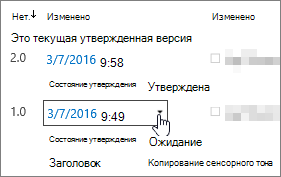
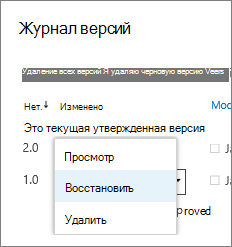
В меню выберите "Восстановить".
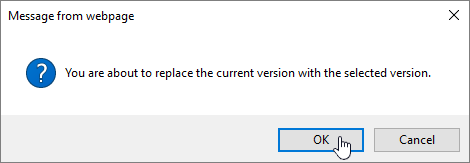
Чтобы восстановить выбранную версию в качестве текущей, нажмите кнопку "ОК".
Примечание
SharePoint не удаляет только что восстановленную более раннюю версию. Он создает копию и делает ее последней версией.
Когда все будет готово, нажмите X в правом верхнем углу окна истории версий, чтобы закрыть его.
Включение журнала версий в SharePoint
По умолчанию журнал версий включен в SharePoint, но если вы не видите команду " Журнал версий ", возможно, она отключена. В зависимости от настроек SharePoint вашим администратором у вас есть возможность включить управление версиями списков или библиотек.
Сведения о параметрах управления версиями в SharePoint см. в статье Включение и настройка управления версиями для списка или библиотеки.
Кроме того, см. статью Управление версиями в списках и библиотеках.
Все еще не знаете, какая версия вам нужна? Узнайте , какая у меня версия SharePoint?