
Если списки или библиотеки SharePoint настроены для отслеживания версий, можно удалить предыдущую версию, все версии или только дополнительные версии элемента или файла. Сведения о том, как восстановить версию, см. в статье Восстановление предыдущей версии элемента или файла. Сведения о том, как включить управление версиями, см. в статье Включение журнала версий в SharePoint.
Обновлено 7 февраля 2020 г. благодаря отзывам клиентов.
Удаление предыдущих версий файла или элемента в SharePoint
Перейдите к списку или библиотеке, для которых требуется удалить предыдущую версию.
Если имя списка или библиотеки не отображается, на панели навигации слева выберите Содержимое сайта, а затем выберите имя списка или библиотеки.Щелкните правой кнопкой мыши пробел между именем элемента или документа и датой, а затем в меню выберите Журнал версий. Чтобы просмотреть журнал версий, может потребоваться прокрутить меню.
Если журнал версий не отображается, в диалоговом окне выберите ... (многоточие), а затем выберите Журнал версий.
Отобразится список версий файла.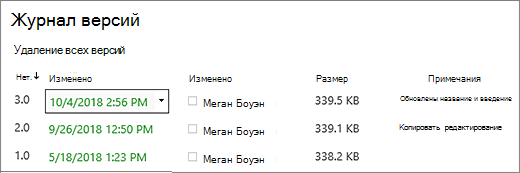
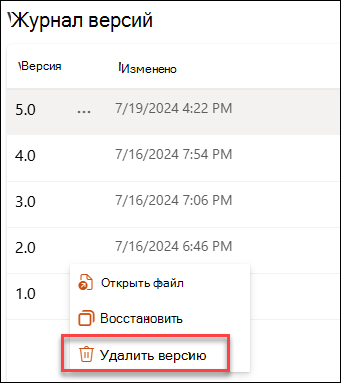
В диалоговом окне Журнал версий наведите указатель мыши рядом с нужной версией и, чтобы получить список параметров, в правой части щелкните стрелку вниз. Выберите Удалить.
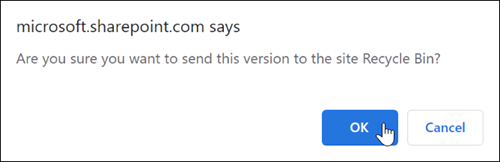
Чтобы удалить версию, нажмите кнопку ОК.
Примечание
SharePoint перемещает удаленные версии в корзину. Дополнительные сведения см. в статье Как восстановить удаленные версии элементов или файлов в SharePoint?
Удаление всех предыдущих версий элементов или файлов в SharePoint в Microsoft 365
Перейдите к списку или библиотеке, для которых требуется удалить предыдущую версию.
Если имя списка или библиотеки не отображается, выберите Содержимое сайта или Просмотреть все содержимое сайта, а затем выберите имя списка или библиотеки.Щелкните правой кнопкой мыши пробел между именем элемента или документа и датой, а затем в меню выберите Журнал версий. Чтобы просмотреть журнал версий, может потребоваться прокрутить меню.
Если журнал версий не отображается, в диалоговом окне щелкните ... (многоточие), а затем выберите Журнал версий.В диалоговом окне Журнал версий выберите Удалить все версии.
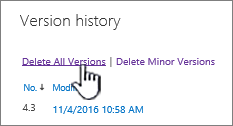
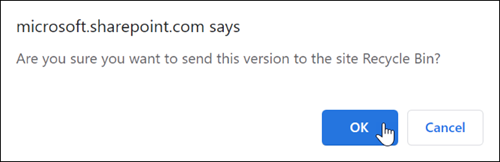
Чтобы удалить все версии выбранного файла или элемента, нажмите кнопку ОК.
Удаление дополнительных версий файлов в SharePoint в Microsoft 365
Примечание
SharePoint не поддерживает дополнительные версии списков.
Перейдите к списку или библиотеке, для которых требуется удалить предыдущую версию.
Если имя библиотеки не отображается, выберите Содержимое сайта или Просмотреть все содержимое сайта, а затем выберите имя библиотеки.Щелкните правой кнопкой мыши пробел между именем документа и датой, а затем в меню выберите Журнал версий. Чтобы просмотреть журнал версий, может потребоваться прокрутить меню.
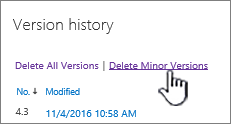
Если журнал версий не отображается, в диалоговом окне выберите ... (многоточие), а затем выберите Журнал версий.В диалоговом окне Журнал версий нажмите кнопку Удалить промежуточные версии.
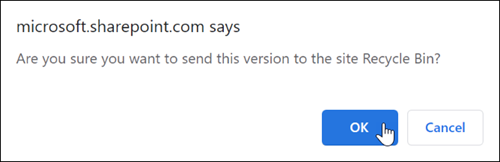
Чтобы удалить дополнительные версии выбранного файла, нажмите кнопку ОК.
Что происходит при удалении дополнительной версии?
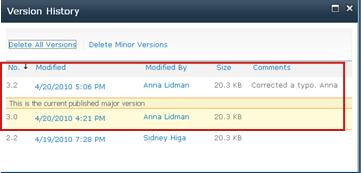
При удалении дополнительной версии также удаляется ее номер. Другие номера версий не изменяются. Например, если у документа есть дополнительные версии 3.1 и 3.2 и вы удалите версию 3.1, в журнале версий будут отображаться только дополнительные версии 3.0 и 3.2.
Как восстановить удаленные версии элементов и файлов в SharePoint
Удаленные версии хранятся в корзине SharePoint в течение 90 дней. Дополнительные сведения о корзине SharePoint см. в одном из следующих разделов:
- Сведения о SharePoint в Microsoft 365 2016 или 2013 см. в статье Восстановление удаленного содержимого в корзине сайта SharePoint.
- Сведения о SharePoint 2010 см. в статье Восстановление удаленного объекта из корзины SharePoint.
- Сведения о SharePoint 2007 см. в статье Просмотр, восстановление и удаление элементов в корзине сайта SharePoint.
Локальные удаления Если вы удалили файл на компьютере, а не из веб-библиотеки, чтобы восстановить его, используйте корзину Windows. К ней можно получить доступ с рабочего стола. Если его нет, нажмите клавишу Windows и введите recycle. Выберите папку Корзина или Корзина.
Включение журнала версий в SharePoint
Журнал версий включен по умолчанию в SharePoint, но если вы не видите команду "Журнал версий ", журнал версий может быть отключен. В зависимости от того, как администратор настроил SharePoint, вы можете включить управление версиями документов.
Сведения о параметрах управления версиями SharePoint см. в статье Включение и настройка управления версиями для списка или библиотеки.
Дополнительные сведения о управления версиями
Чтобы узнать, существует ли ограничение на количество версий, которые можно использовать, какие дополнительные версии, как управление версиями работает с файловыми проверка в и проверка, или утверждение содержимого, см. в статье Как работает управление версиями в списке или библиотеке?
Оставьте комментарий
Эта статья оказалась полезной? Если нет, расскажите нам подробнее о том, чего вы ожидали, что нужно добавить или сделать понятнее. Если вы перешли сюда из поисковой системы и не нашли нужной информации, сообщите нам, что вы искали. Укажите свои версии SharePoint, ОС и браузера. С учетом вашего отзыва мы перепроверим инструкции и обновим эту статью.