Сортировка позволяет упорядочить данные в определенном порядке на основе данных столбцов. При сортировке выполняется только изменение порядка отображения данных, а не добавление или удаление содержимого, отображаемого в представлении.
Есть два способа сортировки представления.
- Быстрая сортировка из самого представления,
- и более гибкая и устойчивая сортировка, созданная в представлении.
Быстрая сортировка данных из представления
В любом представлении выделите заголовок столбца в списке или библиотеке и выберите сортировку.
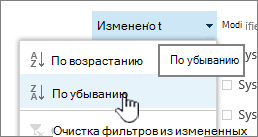 Вы можете выбрать любой столбец для сортировки, но одновременно только по одному столбцу. При закрытии списка или библиотеки к столбцу возвращается порядок представления по умолчанию, если вы не сохраните представление.
Создание сортированного представления
При создании или изменении представления можно указать сортировку по одному или двум столбцам. Вы можете выполнять сортировку по столбцам, даже если они не отображаются в представлении. Чтобы настроить сортировку, выполните следующие действия.
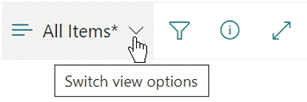
- В строке меню в правом верхнем углу выберите "Переключить параметры > вида" "Сохранить представление как " и введите имя:
(Выбранная сортировка сохраняется вместе с представлением.) - На странице создания или изменения представления прокрутите вниз до пункта "Сортировка". В разделе "Сортировка " щелкните раскрывающийся список "Первая сортировка по столбцу " и выберите поле. Это поле — один из многих доступных столбцов для списка или библиотеки. Оно может находиться в представлении или отсутствовать.
- Выберите "Показывать элементы в порядке возрастания" или "Показывать элементы в порядке убывания".
- Перейдите в верхнюю или нижнюю часть страницы и нажмите кнопку "ОК".
Изменение сортированного представления
Откройте список или библиотеку.
Выберите "Переключить параметры представления", а затем "Изменить текущее представление".
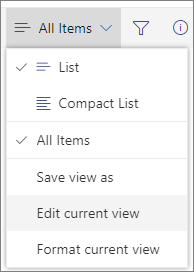
Прокрутите страницу вниз до раздела "Сортировка ".
Затем вы можете изменить параметры, как описано в шагах 2–4 в процедуре "Создание сортированного представления " выше.
При неправильной сортировке столбца
Если столбец не сортируется точно, вероятная причина заключается в том, что столбец был настроен для другого типа данных, чем тот, который он фактически содержит.
Например, числа и текст — это данные разных типов, и каждый вид сортируется по-разному. Если столбец типа "Текст" содержит цифры, а не слова, при сортировке этого столбца нумерация будет выполнена неправильно, как описано ниже.
1, 11, 12, 2, 21, 22, 3, 4, 5, 6, 7, 8, 9 ...
Эту ситуацию можно устранить, изменив базовый параметр типа столбца, как описано ниже:
Изменение типа столбца для правильной сортировки
Выберите заголовок столбца, который вы хотите изменить, и нажмите "Параметры> столбцов"Изменить.
В разделе "Тип" выберите стрелку, направленную вниз, чтобы открыть меню параметров.
Выберите вариант, который лучше всего соответствует типу данных в столбце.
Внимание!
При изменении типа информации, содержащейся в столбце, некоторые существующие данные могут быть потеряны из столбца. Но если выбрать вариант, соответствующий фактическим данным в столбце, потеря данных, скорее всего, не произойдет. Например, в приведенном выше примере, когда у вас есть столбец с однострочным текстом, заполненный числами, и вы изменяете тип на числовой, данные столбца, скорее всего, не исчезнут.
Нажмите кнопку Сохранить.
Проверьте сортировку столбца, чтобы убедиться, что она работает должным образом.
Сортировка папок с другими элементами
По умолчанию папки отображаются над любыми файлами или элементами (в порядке возрастания) либо под любыми файлами или элементами (в порядке убывания), независимо от имени папки.
Если требуется, чтобы сортировка также влияла на расположение папок в представлении, выберите сортировку только по указанным условиям (папки могут не отображаться перед элементами).
Столбец, по которому нужно выполнить сортировку, отсутствует в списке
Если столбец содержит один из следующих типов данных, его невозможно отсортировать:
- Многострочный текст
- Выбор, если разрешено несколько значений
- Гиперссылка
- Изображение
Фильтрация и группировка представления отсортированных данных
Сортировку можно сочетать с фильтрованным или сгруппированным представлением. Группировка позволяет сворачивать отсортированные области под заголовками, а фильтрацию можно использовать для сужения большого списка элементов.
Сведения о группировке данных в представлении см. в статье Использование группировки для изменения представления SharePoint.
Сведения об фильтрации данных в представлении см. в статье Изменение представления SharePoint с помощью фильтрации.